Chi phí không được trừ hay còn gọi là chi phí không hợp lý bao gồm các khoản phạt VPHC, các khoản chi phí phát sinh của doanh nghiệp không có đầy đủ hóa đơn, chứng từ… không đáp ứng đủ điều kiện là chi phí được trừ khi tính thuế TNDN phải nộp. Do đó doanh nghiệp phải tự theo dõi và loại trừ khi QTT TNDN cuối năm.
Có 3 cách theo dõi chi phí không được trừ trên phần mềm Misa:
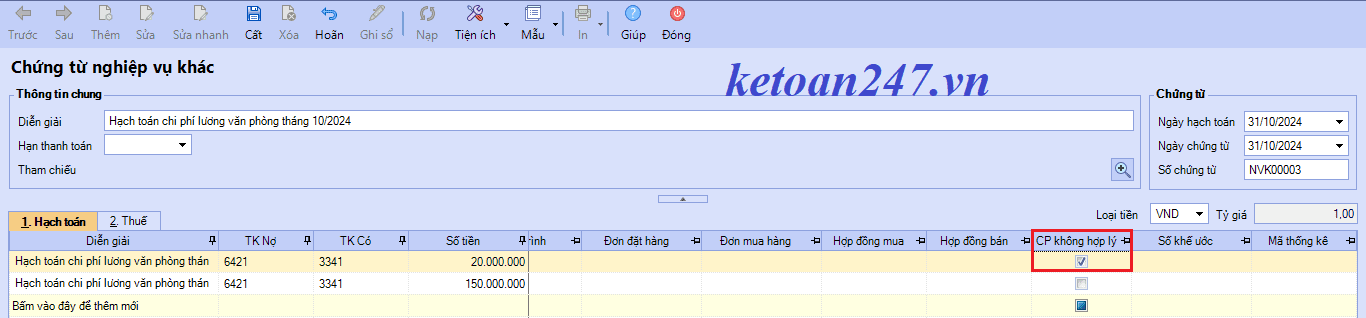
1. Tích chọn vào cột “CP không hợp lý” khi hạch toán chi phí không được trừ
– Ưu điểm: Với cách theo dõi này, thì các khoản chi phí khi hạch toán vào phần Misa được đánh dấu là chi phí không hợp lý sẽ tự động tổng hợp vào trên tờ khai QTT TNDN của doanh nghiệp.
– Nhược điểm: Chưa có báo cáo cho các khoản chi phí được chọn là chi phí không hợp lý trên phần mềm Misa
Cách thực hiện:
Bước 1: Thiết lập hiển thị cột “CP không hợp lý”:
Cột “CP không hợp lý” đối với Phiếu chi, chứng từ mua hàng, chứng từ mua dịch vụ trên phần mềm Misa sẽ không tự động hiển thị mà cần được thiết lập như sau:

- Nhấp phải chuột vào dòng tiêu đề ở tab hạch toán trên chứng từ chi phí
- Ấn nút “…“
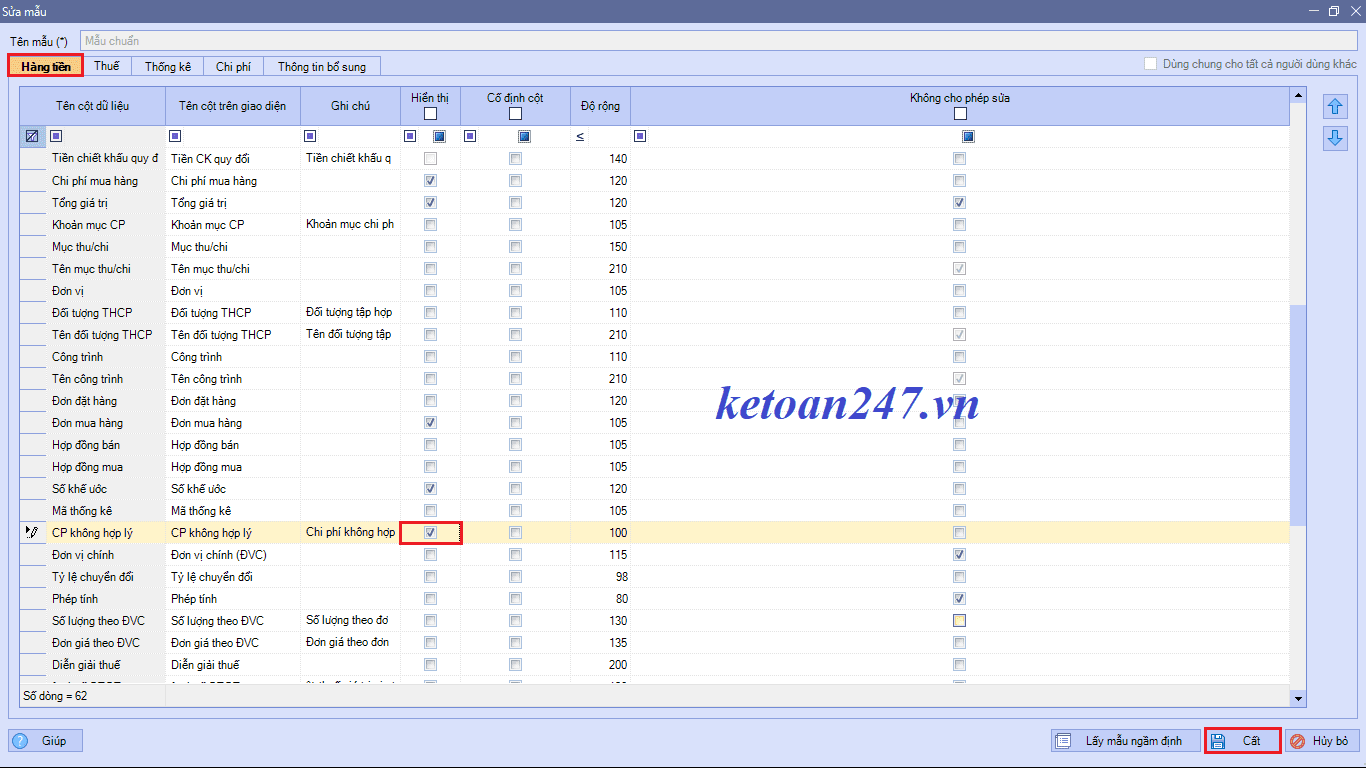
- Tại dòng “CP không hợp lý”: Tích chọn vào ô “Hiển thị“
- Ấn “Cất” để lưu lại
Lưu ý: Chỉ thực hiện thiết lập 1 lần trên chứng từ chi phí, các chứng từ chi phí hạch toán sau sẽ tự động hiển thị cột “CP không hợp lý” mà không phải thiết lập lại.
Bước 2: Tích chọn cột “CP không hợp lý” trên chứng từ hạch toán
- Nếu hạch toán trên “Phiếu chi“, “Chứng từ nghiệp vụ khác” hoặc “Chứng từ mua dịch vụ” vào tab “1.Hạch toán” để tích chọn theo dõi


- Nếu hạch toán trên “Chứng từ mua hàng hóa” vào tab “1.Hàng tiền” để tích chọn theo dõi

2. Chọn mã thống kê khi hạch toán chi phí không được trừ:
– Ưu điểm: Có báo cáo chi tiết cho các khoản chi phí được chọn mã thống kê là chi phí không được trừ.
– Nhược điểm: Không tự động tổng hợp chi phí không hợp lý vào chỉ tiêu B4 trên tờ khai QTT TNDN của doanh nghiệp mà phải nhập thủ công.
Cách thực hiện:
Bước 1: Tạo mã thống kê chi phí không được trừ
- Vào “Danh mục”/ Chọn “Khác”/ Chọn “Mã thống kê” hoặc thêm trực tiếp khi nhập chứng từ hạch toán.

- Ấn “Thêm“

- Nhập thông tin “Mã thống kê“
- Ấn “Cất” để lưu lại thông tin

Bước 2: Chọn mã thống kê chi phí không được trừ trên chứng từ hạch toán
- Nếu hạch toán trên “Phiếu chi“, “Chứng từ nghiệp vụ khác” vào tab “1.Hạch toán“

- Nếu hạch toán trên “Chứng từ mua hàng hóa” hoặc “Chứng từ mua dịch vụ” vào tab “2.Thống kê“

Bước 3: Xem báo cáo theo mã thống kê:
- Vào “Tiện ích” / Chọn “Tìm kiếm“
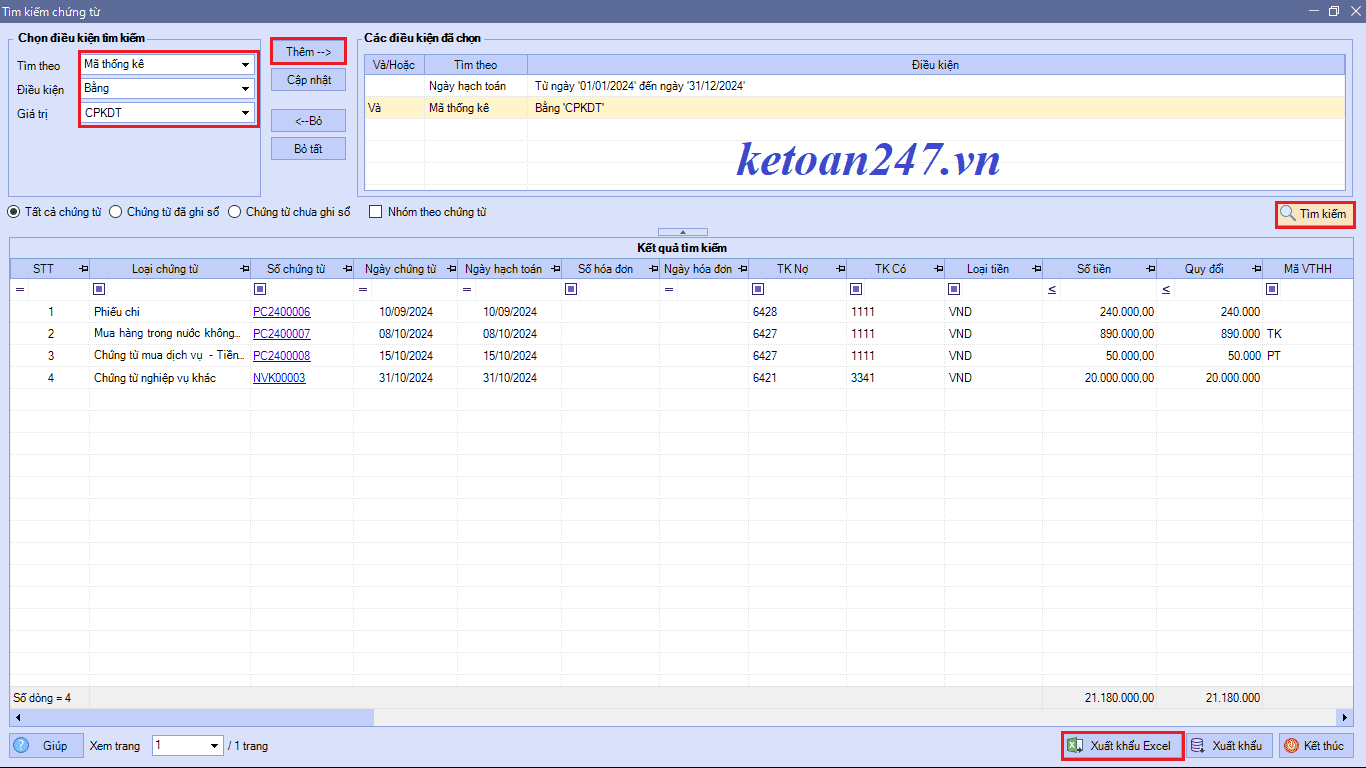
- Tại ô “Tìm theo“: Chọn ngày hạch toán muốn tìm chứng từ ấn “Thêm -->“
- Tại ô “Tìm theo“: Chọn mã thống kê muốn tìm kiếm ấn “Thêm -->“
- Ấn “Tìm kiếm“
- Ấn “Kết xuất Excel” để xuất báo cáo bằng Excel
Hoặc
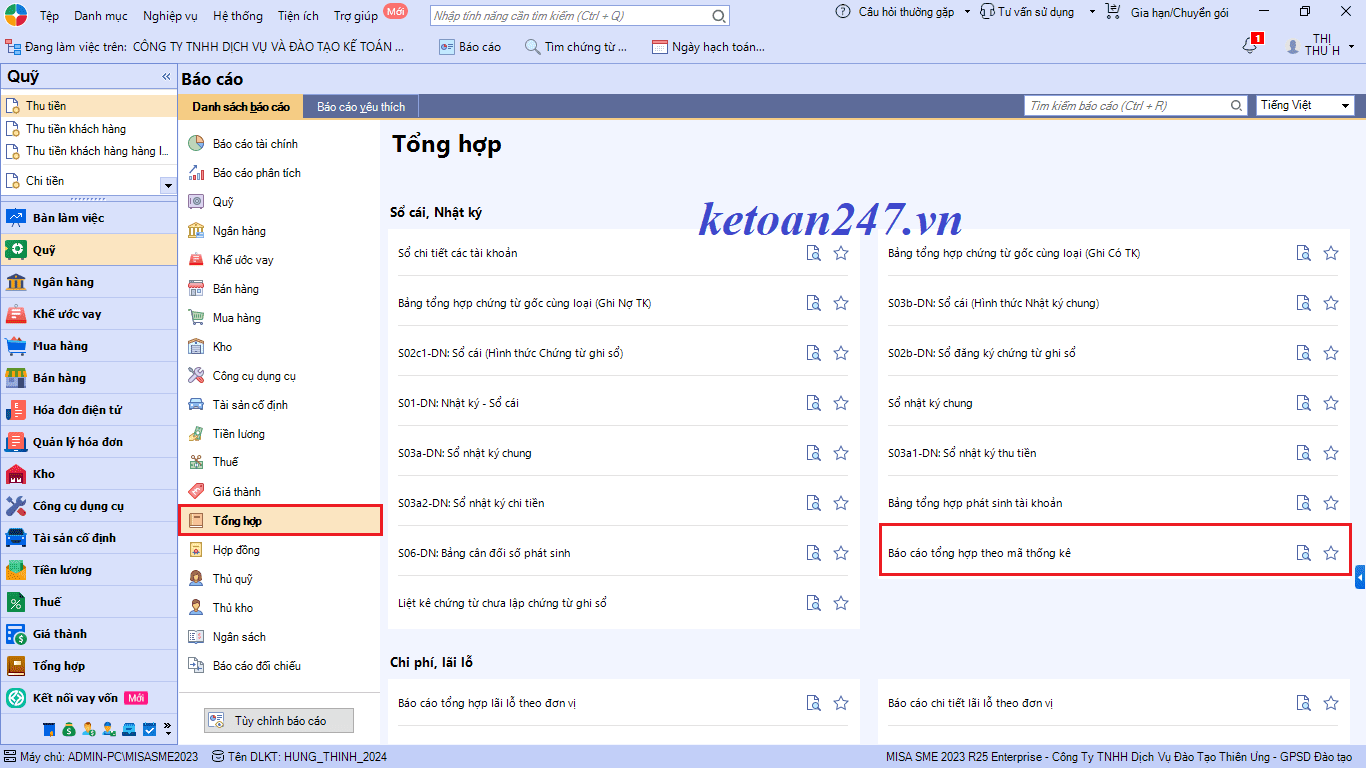
- Vào “Tiện ích“/ Chọn “Báo cáo“
- Chọn phân hệ “Tổng hợp“
- Chọn “Báo cáo theo mã thống kê“
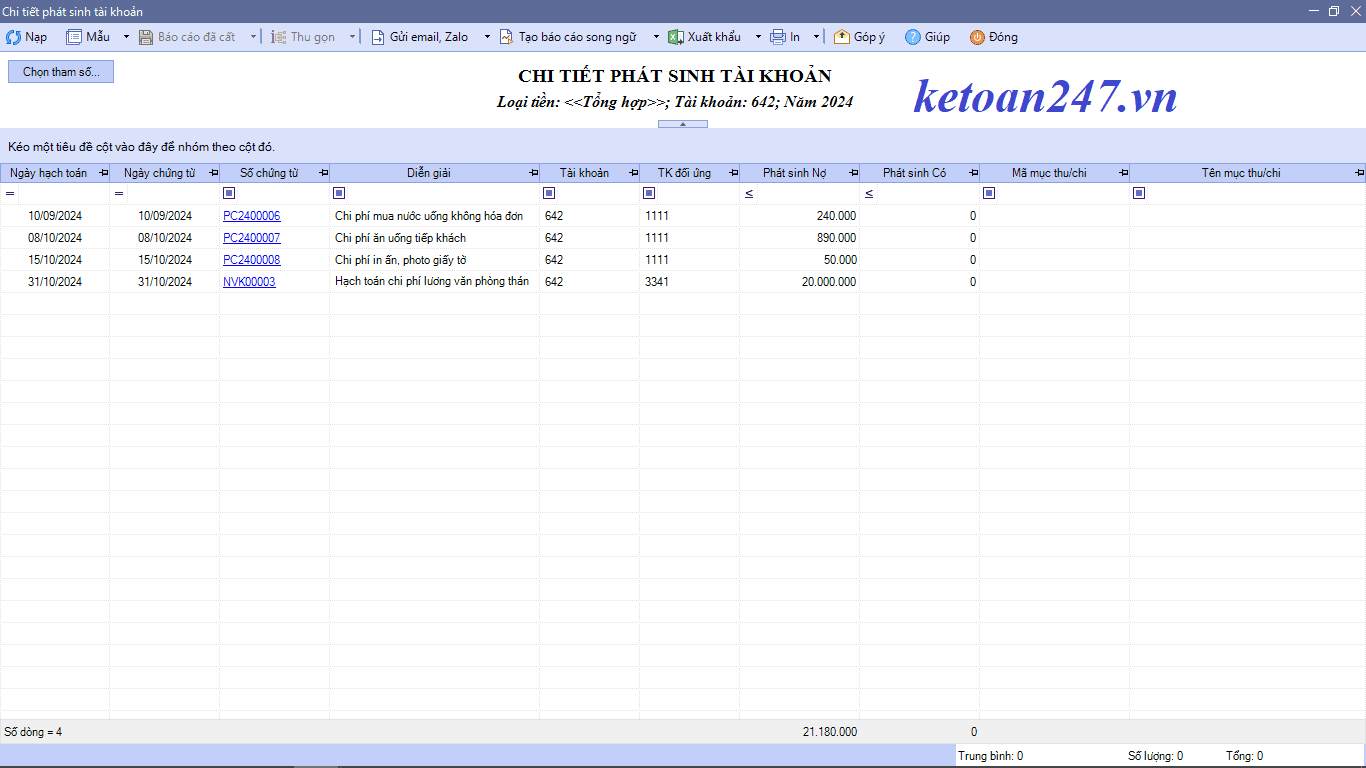
- Kỳ báo cáo: Chọn khoảng thời gian muốn xem báo cáo
- Tích chọn tài khoản hạch toán các khoản chi phí không được trừ
- Tích chọn “Mã thống kê” muốn xem báo cáo
- Ấn “Đồng ý“

- Nhấp đúp chuột vào mã thống kê để xem báo cáo chi tiết
3. Phương pháp tích hợp:
Với 2 cách theo dõi trên, thì cách nào cũng có ưu khuyết điểm riêng. Để chi phí không được trừ tự động hiển thị lên tờ khai QTT TNDN và cho báo cáo chi tiết để kế toán tiện theo dõi, kiểm tra, đối chiếu và báo cáo, thì khi hạch toán chi phí không được trừ tốt nhất kế toán vừa tích chọn vào ô “CP không hợp lý” vừa chọn luôn mã thống kê “Chi phí không được trừ”.
Lưu ý:
– Đối với các hóa đơn GTGT không đủ điệu kiện là chi phí được trừ khi tính thuế TNDN: Khi được hạch toán trên chứng từ mua hàng mà có hạch toán thuế GTGT được khấu trừ, khi chọn mã thống kê sẽ bao gồm luôn phần thuế GTGT. Lúc nãy có thể tách riêng tiền thuế GTGT hạch toán vào chứng từ khác.
– Đối với các khoản chi phí vừa có chi phí được trừ vừa có chi phí không được trừ: Ví dụ: Chi phí lương bộ phận văn phòng bao gồm chi phí lương của giám đốc Công ty TNHH MTV do cá nhân làm chủ thì phải tách ra khi hạch toán vào phần mềm Misa.
Xem bài viết cách phục hồi dữ liệu kế toán trên phần mềm Misa