Hàng hóa cho biếu tặng được trang trải bằng quỹ khen thưởng, phúc lợi thì lập hóa đơn hạch toán như hàng bán thông thường:
1. Nội dung:
Khi xuất tặng ghi nhận doanh thu:
Nợ TK 353 – Quỹ khen thưởng, phúc lợi (tổng giá thanh toán)
Có TK 511 – Doanh thu bán hàng và cung cấp dịch vụ
Có TK 33311
Đồng thời ghi nhận giá vốn:
Nợ TK 632
Có TK 155, 156.
(Theo điểm i khoản 3 điều 91 Thông tư 200/2014/TT-BCT)
Trước khi thực hiện hạch toán vào phần mềm Misa kế toán Vào menu “Hệ thống” / Chọn “Tùy chọn”/ Chọn “Tùy chọn riêng”, bỏ tích chọn ô “Hạn chế tài khoản khi nhập chứng từ” => Ấn “Đồng ý”. Nếu không thực hiện sẽ không chọn được TK 353 trong chứng từ bán hàng.

2. Cách thực hiện:

- Vào menu “Nghiệp vụ” / Chọn “Bán hàng” / Chọn “Chứng từ bán hàng…“
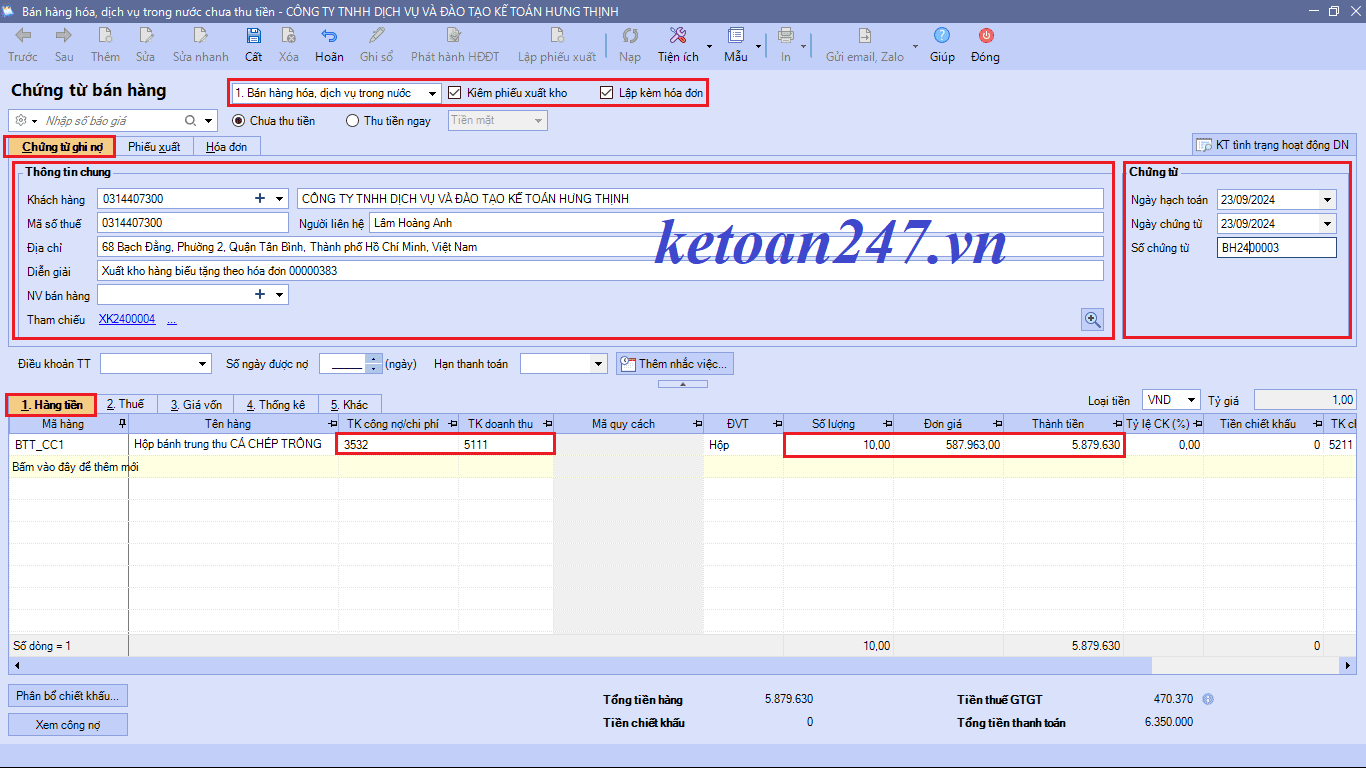
- Chọn “1. Bán hàng hóa, dịch vụ trong nước“
- Tích chọn vào ô “Kiêm phiếu xuất kho“
- Tích chọn ô “Lập kèm hóa đơn“
- Chọn tab “Chứng từ ghi nợ“
- Nhập “Thông tin chung“
- Nhập tab “Chứng từ“
- Chọn tab “1. Hàng tiền“
+ Nhập “Mã hàng”
+ Hạch toán: Nợ TK 353 / Có TK 511
+ Nhập “Số lượng” và “Đơn giá”
- Chọn tab “2. Thuế“
+ Nhập lại “Thuế suất” và “Tiền thuế” nếu chưa đúng
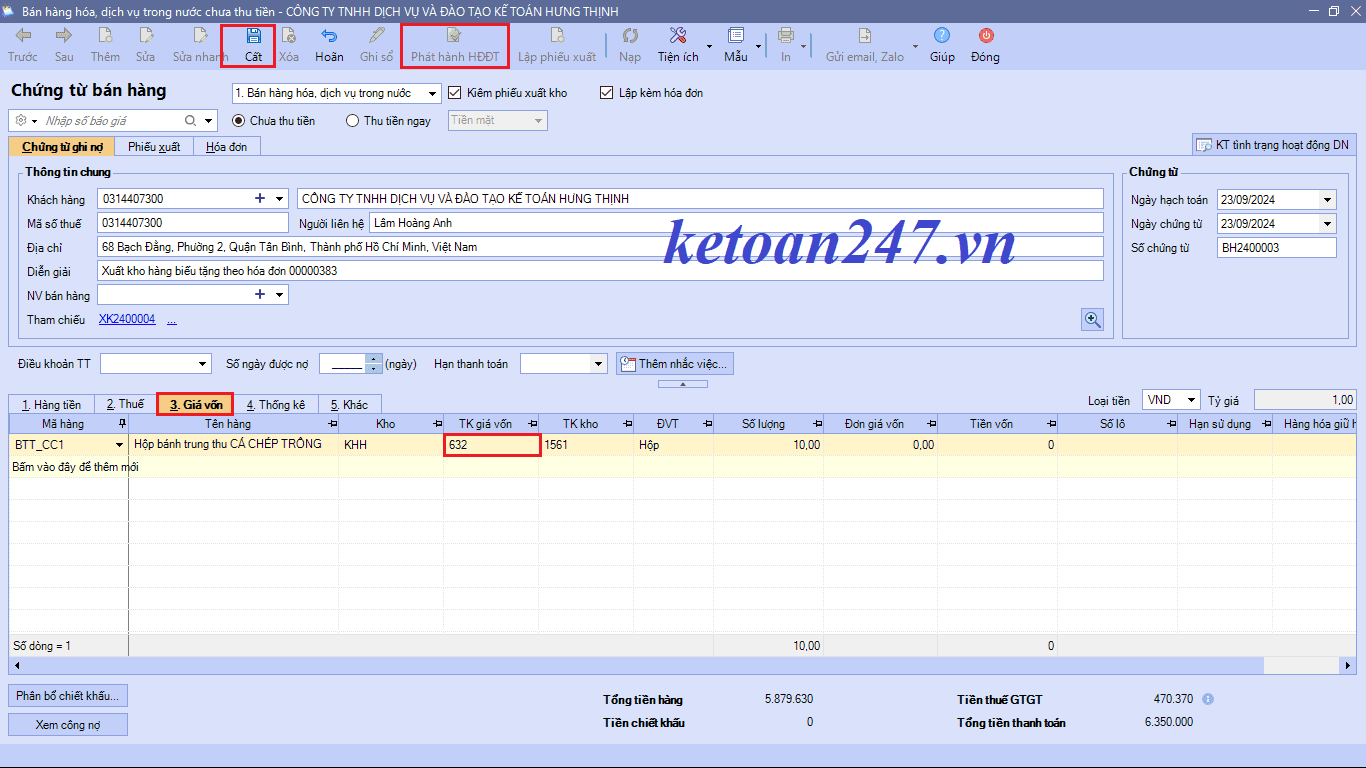
- Chọn tab “3. Giá vốn“
+ Hạch toán: Nợ TK 632 / Có TK 155,156
- Ấn “Cất“: Kết nối với hệ thống và phát hành hóa đơn (Trường hợp DN có sử dụng phần mềm có kết nối với hệ thống HĐĐT để lập và phát hành HĐĐT trực tiếp trên phần mềm Misa. Đối với doanh nghiệp không kết nối giữa phần mềm với hệ thống HĐĐT thì bỏ qua bước này)
- Ấn “Phát hành HĐĐT” để phát hành hóa đơn
Doanh nghiệp tự mua hàng cho biếu tặng thì hạch toán vào chi phí của doanh nghiệp nhưng không quá 1 tháng lương bình quân
(Theo công văn 4003/TCT-CS ngày 17/10/2018 của Tổng cục thuế – Tải công văn)
1. Nội dung:
+ Trường hợp mua hàng về tặng ngay:
Nợ TK 641, 642 (TT200), Nợ TK 642 (TT 133)
Nợ TK 133
Có TK 111,112,331
Hạch toán thuế GTGT đầu ra:
Nợ TK 1331
Có TK 33311
+ Trường hợp mua hàng nhập kho sau đó xuất tặng:
Khi mua hàng nhập kho:
Nợ TK 156
Nợ TK 1331
Có TK 111,112,331
Khi xuất tặng nhân viên:
Nợ TK 641 (TT200) 6421 (TT133): Cho bộ phận bán hàng
Nợ TK 642 (TT200) 6422 (TT133): Cho bộ phận qurn lý doanh nghiệp
Có TK 155, 156
Hạch toán thuế GTGT đầu ra:
Nợ TK 1331
Có TK 33311
2. Cách thực hiện:
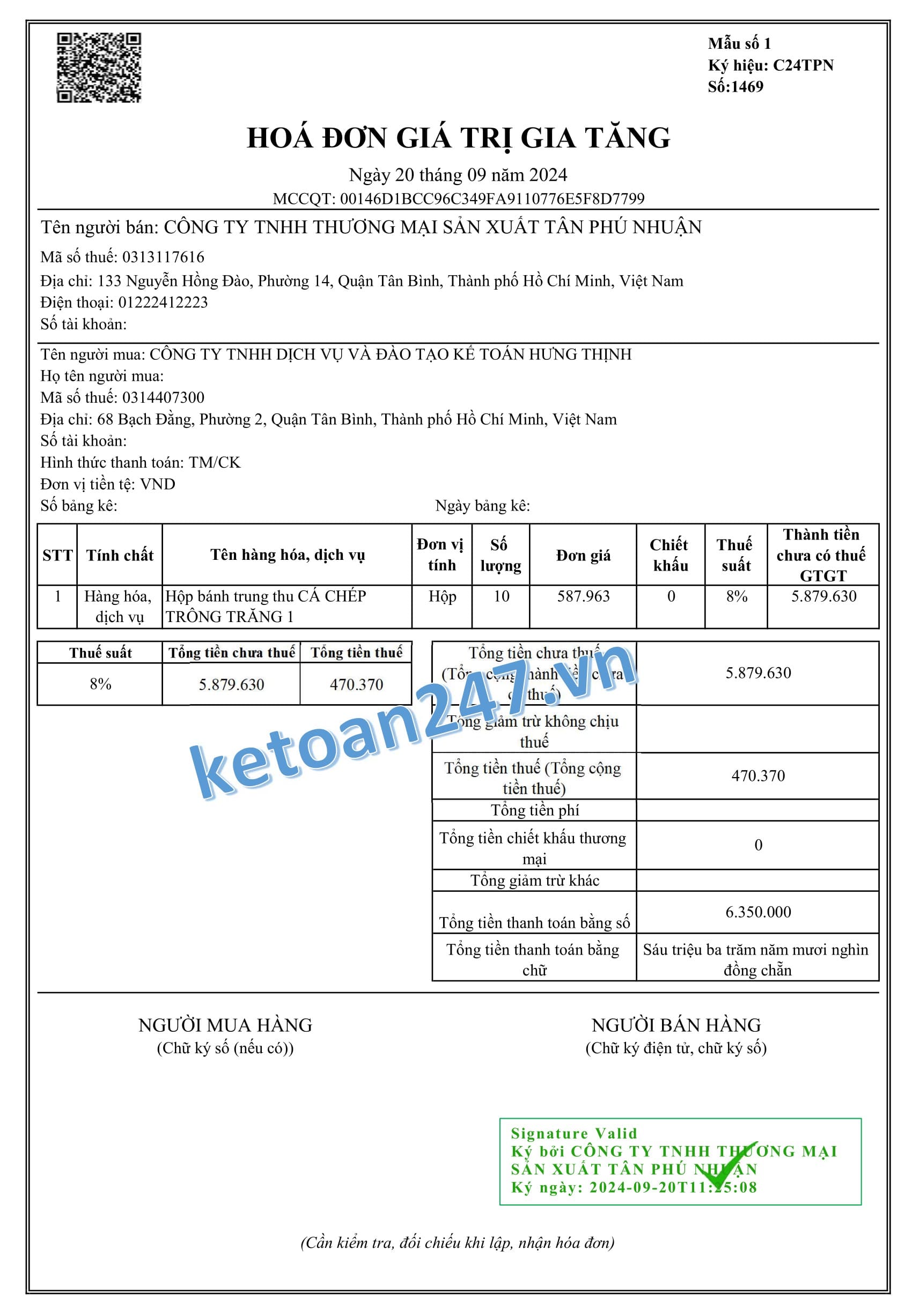
Trường hợp 1: Mua hàng về tặng ngay:
Bước 1: Hạch toán chứng từ mua hàng
- Vào menu “Nghiệp vụ“/ Chọn “Mua hàng“/ Chọn “Chứng từ mua hàng hóa…“
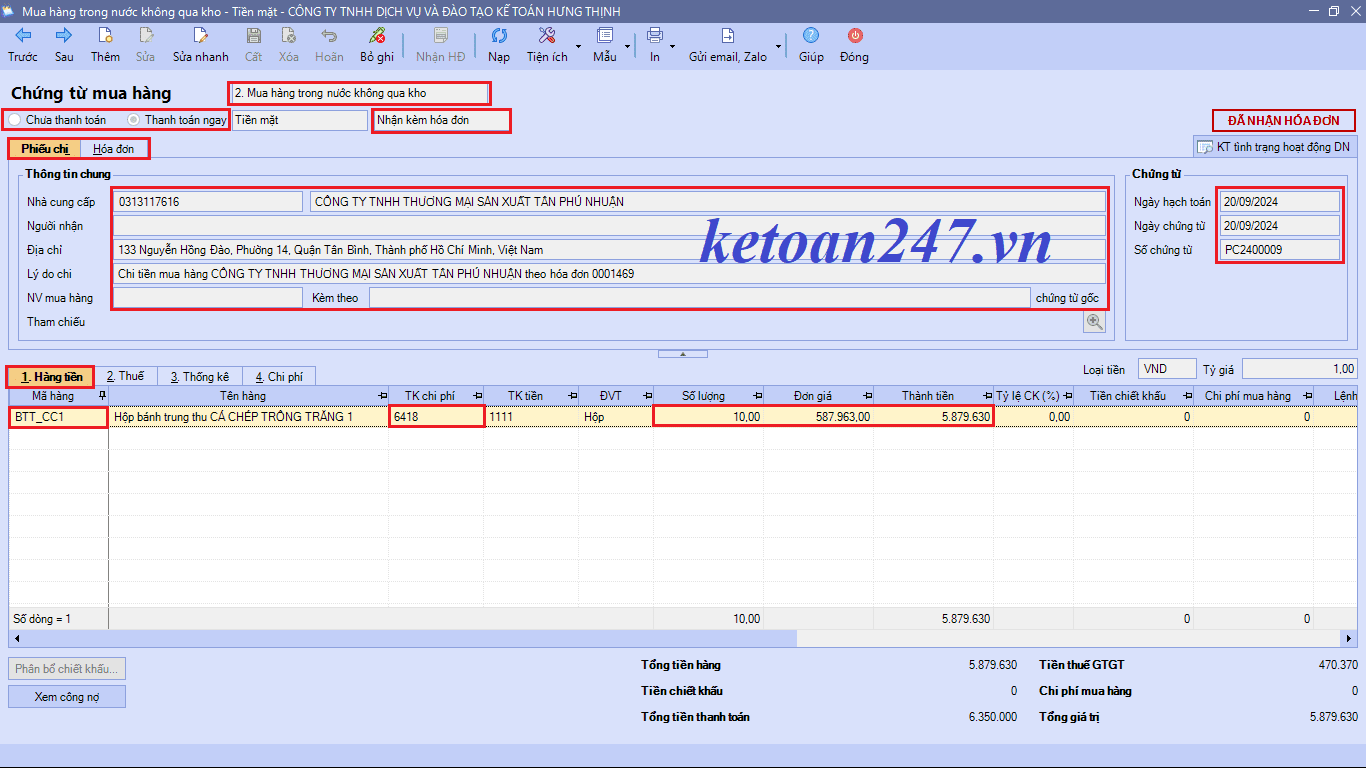
- Chọn “2.Mua hàng trong nước không qua kho“
- Chọn “Hình thức thanh toán“
- Chọn “Trạng thái hóa đơn“
- Chọn tab “Chứng từ thanh toán: Phiếu chi, UNC hoặc Chứng từ ghi nợ…)
+ Nhập “Thông tin chung“
+ Nhập tab “Chứng từ“
- Chọn tab “Hóa đơn“
+ Nhập thông tin số, ký hiệu hóa đơn, ngày hóa đơn
- Chọn tab “1. Hàng tiền“
+ Nhập “Mã hàng”
+ Hạch toán:
Nhập TK Nợ 641 (TT200), Nợ 6421 (TT133) – Chi phí cho bộ phận bán hàng
Nhập TK Nợ 642 (TT200), Nợ 6422 (TT133) – Chi phí cho bộ phận quản lý doanh nghiệp
+ Nhập “Số lượng” hàng hóa
+ Nhập “Đơn giá” hàng hóa
- Chọn tab “2.Thuế“
+ Kiểm tra, nhập lại thông tin thuế suất, tiền thuế trên hóa đơn…nếu chưa đúng
- Ấn “Cất“
Bước 2: Lập hóa đơn hàng cho biếu tặng
- Vào menu “Nghiệp vụ“/ Chọn “Bán hàng“/ Chọn “Hóa đơn…“

- Nhập thông tin của hóa đơn đầu ra (Phần mềm sẽ đẩy hóa đơn lên bảng kê bán ra)
- Ấn “Cất” để lưu lại
- Kết nối với hệ thống và phát hành hóa đơn (Trường hợp DN có sử dụng phần mềm có kết nối với hệ thống HĐĐT để lập và phát hành HĐĐT trực tiếp trên phần mềm Misa. Đối với doanh nghiệp không kết nối giữa phần mềm với hệ thống HĐĐT thì bỏ qua bước này)
- Ấn “Phát hành HĐĐT” để phát hành hóa đơn phần mềm sẽ tự phát sinh số hóa đơn.
Bước 3: Hạch toán thuế GTGT đầu ra
- Vào menu “Nghiệp vụ” / Chọn “Tổng hợp”/ Chọn “Chứng từ nghiệp vụ khác…”
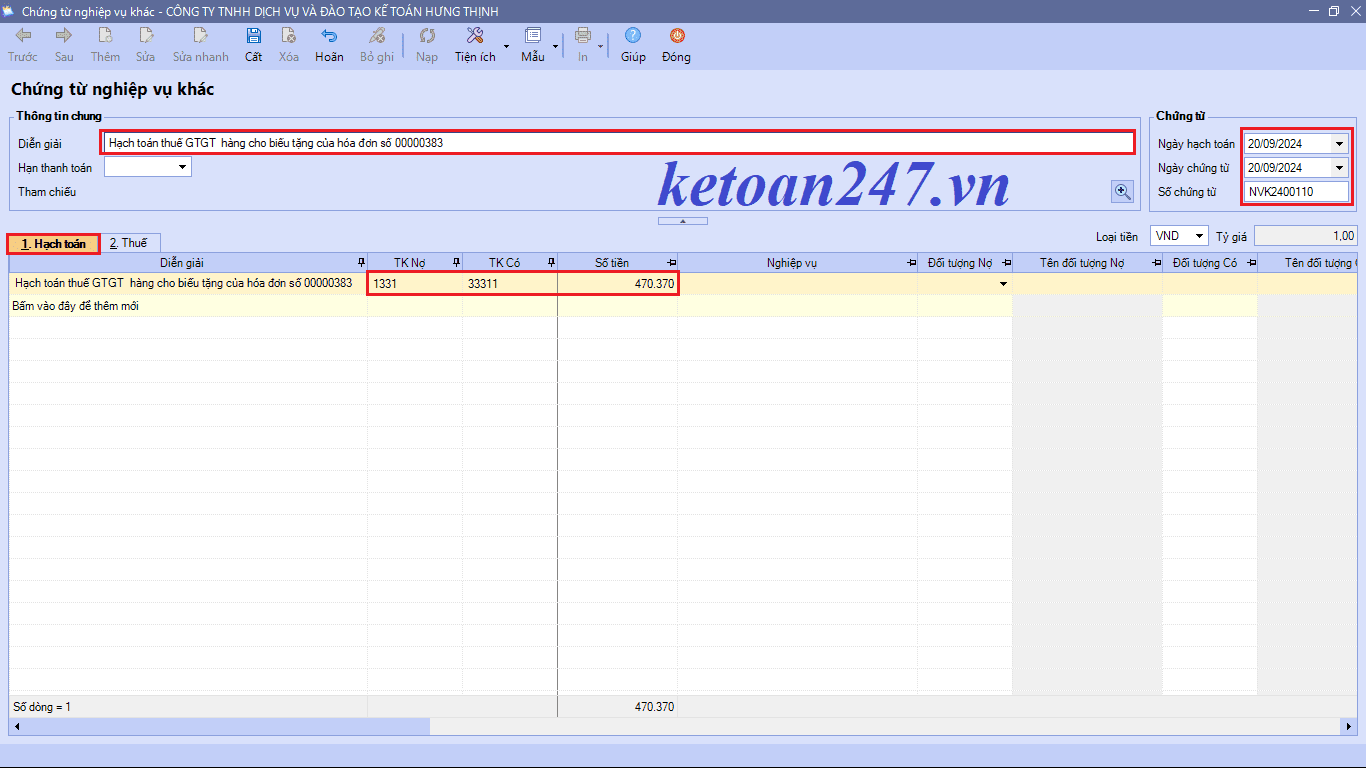
- Nhập “Thông tin chung“
- Nhập “Chứng từ“
- Chọn tab “1.Hạch toán“
- Chọn tab “2.Thuế“
+ Nhập đầy đủ thông tin của hóa đơn hàng cho biếu tặng (Phần mềm sẽ đẩy hóa đơn lên bảng kê mua vào) => Lúc này hóa đơn GTGT sẽ vừa nằm ở bảng kê bán ra vừa nằm ở bảng kê mua vào với giá trị bằng nhau.
- Ấn “Cất“
Trường hợp 2: Mua hàng nhập kho sau đó xuất tặng:
Bước 1: Lập hóa đơn hàng cho biếu tặng (Tương tự bước 2 trường hợp 1 ở trên)
- Vào menu “Nghiệp vụ“/ Chọn “Bán hàng“/ Chọn “Hóa đơn…“
- Nhập thông tin của hóa đơn xuất ra (Phần mềm sẽ đẩy hóa đơn lên bảng kê bán ra)
- Ấn “Cất” để lưu lại
- Kết nối với hệ thống và phát hành hóa đơn (Trường hợp DN có sử dụng phần mềm có kết nối với hệ thống HĐĐT để lập và phát hành HĐĐT trực tiếp trên phần mềm Misa. Đối với doanh nghiệp không kết nối giữa phần mềm với hệ thống HĐĐT thì bỏ qua bước này)
- Ấn “Phát hành HĐĐT” để phát hành hóa đơn
Bước 2: Khi xuất kho hàng tặng khách hàng
- Vào menu “Nghiệp vụ“/ Chọn “Kho“/ Chọn “Xuất kho“

- Chọn “4.Khác (Xuất sử dụng, góp vốn…)“
- Nhập “Thông tin chung“
- Nhập “Chứng từ“
- Chọn tab “1. Hàng tiền“
- Chọn “Mã hàng” cho biếu tặng
- Hạch toán:
Nhập TK Nợ 641 (TT200), Nợ 6421 (TT133) – Chi phí cho bộ phận bán hàng
Nhập TK Nợ 642 (TT200), Nợ 6422 (TT133) – Chi phí cho bộ phận quản lý doanh nghiệp
- Nhập “Số lượng” hàng cho biếu tặng
- Ấn “Cất“
Lưu ý: Khi nhập phiếu xuất kho giá trị có hiển thị hay không là do DN chọn phương pháp tính giá xuất kho trên phần mềm Misa. Đối với phương pháp bình quân gia quyền thì định kỳ kế toán vào Nghiệp vụ/ Kho/Tính giá xuất kho thì giá trị sẽ được hiển thị trên các phiếu xuất kho.
Bước 3: Hạch toán thuế GTGT đầu ra (Tương tự bước 3 trường hợp 1 ở trên)
- Vào menu “Nghiệp vụ” / Chọn “Tổng hợp”/ Chọn “Chứng từ nghiệp vụ khác…”
- Nhập “Thông tin chung“
- Nhập “Chứng từ“
- Chọn tab “1.Hạch toán“
+ Hạch toán: Nợ TK 133/ Có TK 33311
+ Nhập số tiền thuế GTGT trên hóa đơn
- Chọn tab “2.Thuế“
+ Nhập đầy đủ thông tin của hóa đơn hàng cho biếu tặng (Phần mềm sẽ đẩy hóa đơn lên bảng kê mua vào) => Lúc này hóa đơn GTGT sẽ vừa nằm ở bảng kê bán ra vừa nằm ở bảng kê mua vào với giá trị bằng nhau.
- Ấn “Cất” để lưu lại
Xem bài viết cách hạch toán hóa đơn hàng cho, biếu, tặng khách hàng trên phần mềm Misa