1. Nội dung:
Số dư công nợ phải thu khách hàng đầu kỳ được nhập chi tiết cho từng khách hàng. Tùy theo nhu cầu quản lý, doanh nghiệp có thể chi tiết công nợ phải thu khách hàng theo từng phòng ban, nhân viên, công trình, hợp đồng, hóa đơn thanh toán, hạn thanh toán… Kế toán muốn nhập được số dư công nợ khách hàng vào phần mềm Misa thì phải khai báo hoặc nhập khẩu danh mục khách hàng trước khi thực hiện.
Xem bài viết cách khai báo danh mục khách hàng vào phần mềm Misa
2. Cách thực hiện:
- Vào menu “Nghiệp vụ“/ Chọn “Nhập số dư ban đầu“

- Chọn tab “Công nợ khách hàng“/ Ấn “Nhập số dư” hoặc nhấp đúp chuột vào khách hàng bất kỳ

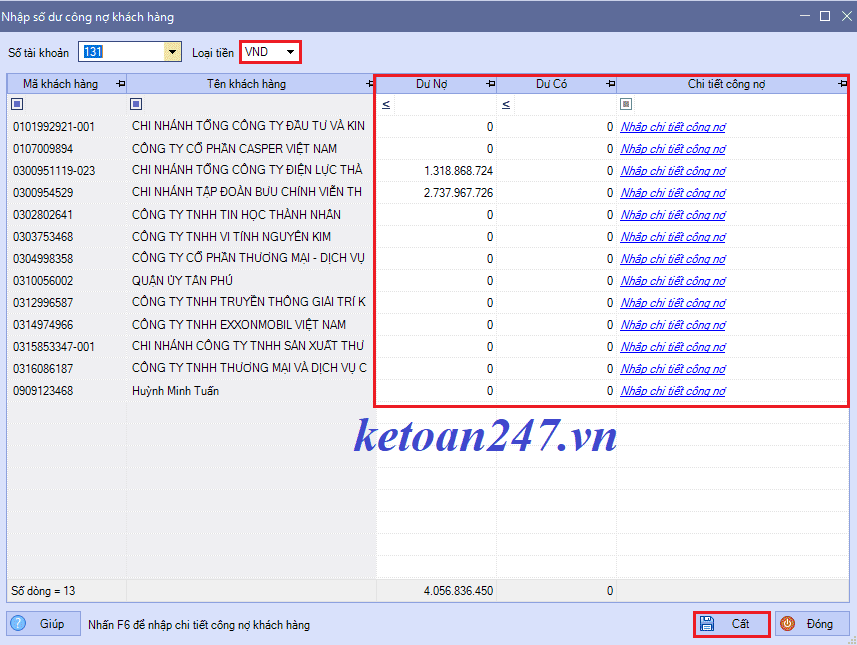
– Đối với số dư đầu kỳ (VND):
- Chọn “Loại tiền“: VND
- Cột “Dư Nợ“: Nhập số tiền “Dư Nợ” đầu kỳ của từng khách hàng
- Cột “Dư Có“: Nhập số tiền “Dư Có” đầu kỳ của từng khách hàng
- Cột “Chi tiết công nợ“: Trường hợp muốn theo dõi chi tiết công nợ phải thu theo theo từng phòng ban, nhân viên, công trình, hợp đồng, hóa đơn thanh toán, hạn thanh toán…thì ấn vào “Nhập chi tiết công nợ” hoặc “Phím F6” để nhập thông tin chi tiết muốn theo dõi.
- Ấn “Cất” để lưu lại/ Ấn “OK“
– Đối với số dư đầu kỳ ngoại tệ (USD):
- Chọn “Loại tiền“: Chọn “USD“
- Cột “Dư Nợ“: Nhập số dư Nợ ngoại tệ đầu kỳ của từng khách hàng
- Cột “Dư Nợ quy đổi“: Nhập số tiền quy đổi từ đồng ngoại tệ tương ứng sang VND
- Cột “Dư Có“: Nhập số dư Có ngoại tệ đầu kỳ của từng khách hàng
- Cột “Dư Có quy đổi“: Nhập số tiền quy đổi từ đồng ngoại tệ tương ứng sang VND
- Cột “Chi tiết công nợ“: Trường hợp muốn theo dõi chi tiết công nợ phải thu theo theo từng phòng ban, nhân viên, công trình, hợp đồng, hóa đơn thanh toán, hạn thanh toán…thì ấn vào “Nhập chi tiết công nợ” hoặc “Phím F6” để nhập thông tin chi tiết muốn theo dõi.
- Ấn “Cất” để lưu lại/ Ấn “OK“