1. Số dư tài sản cố định (TSCĐ) đầu kỳ (Tài khoản 211):
Chi tiết số dư đầu kỳ các TSCĐ chưa khấu hao hết giá trị, để tiếp tục khấu hao bao gồm các TSCĐ đã khấu hao hết giá trị nhưng còn trên sổ chưa được thanh lý.
2. Cách thực hiện:
- Vào menu “Nghiệp vụ“/ Chọn “Nhập số dư ban đầu“

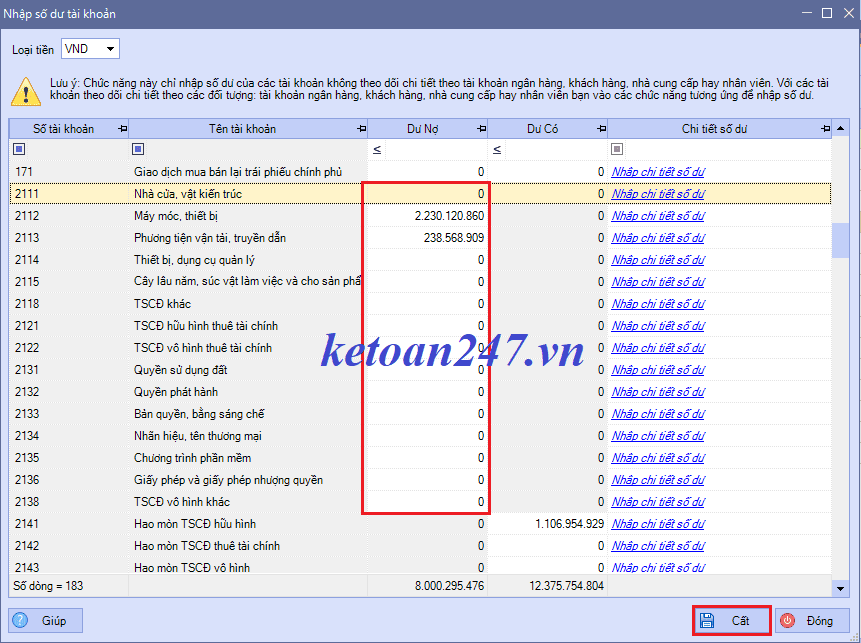
Bước 1: Nhập số dư tổng hợp TSCĐ:
- Chọn tab “Số dư tài khoản“
- Chọn “Số tài khoản” cần nhập số dư (Số TK cấp chi tiết nhất)/ Ấn “Nhập số dư” hoặc nhấp đúp chuột vào“Số tài khoản” bất kỳ

- Cột “Dư Nợ“: Nhập số tiền dư Nợ đầu kỳ tương ứng của các tài khoản 211
- Cột “Dư Có“: Tài khoản 211 không có số dư bên Có
- Cột “Chi tiết số dư“: Trường hợp số dư tài khoản có theo dõi phát sinh theo phòng ban, theo công trình, theo hợp đồng, theo mã thống kê… thì ấn “Nhập chi tiết số dư” để nhập chi tiết cho từng mục muốn theo dõi theo nhu cầu quản lý (không bắt buộc).
- Ấn “Cất” để lưu lại/ Ấn “OK“
Bước 2: Nhập số dư chi tiết TSCĐ:
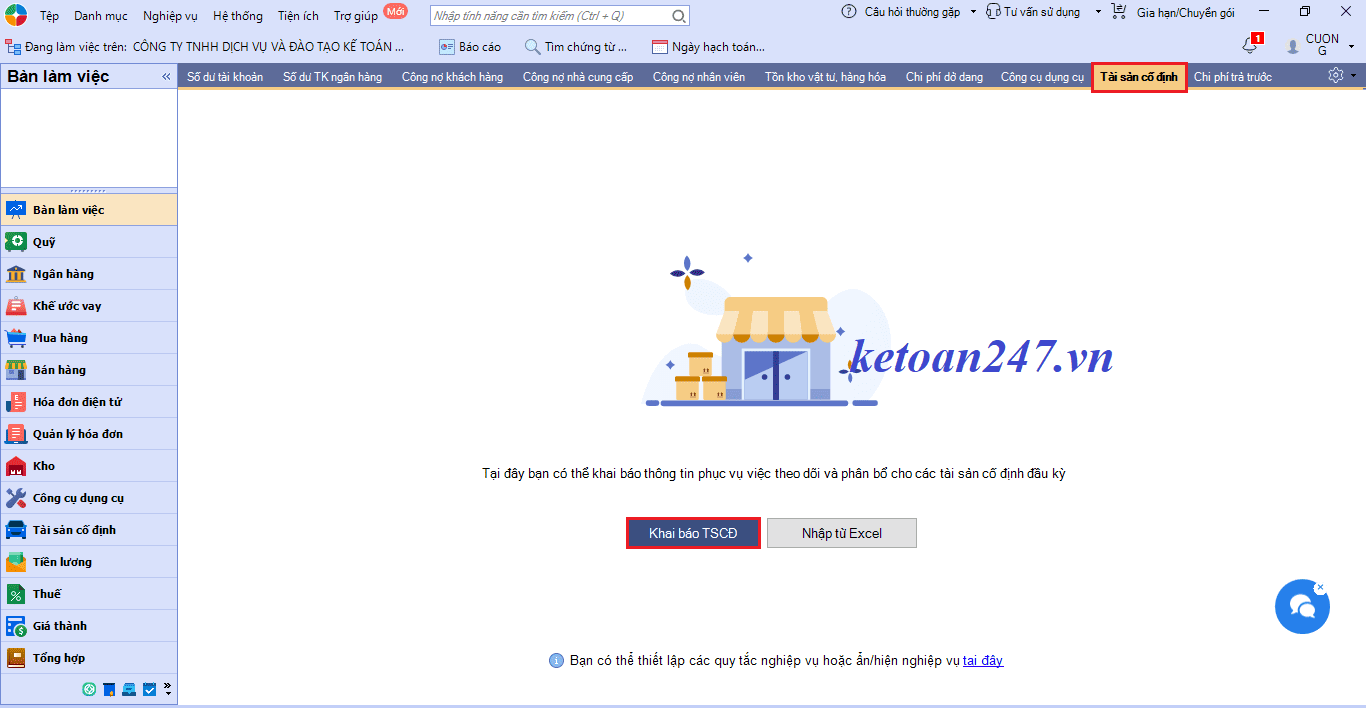
- Chọn tab “Tài sản cố định“/ Ấn “Khai báo TSCĐ” hoặc vào menu “Nghiệp vụ“/ Chọn “Tài sản cố định“/ Chọn “Khai báo tài sản đầu kỳ…“
- Cột “Mã TSCĐ“: Kế toán tự đặt mã TSCĐ để theo dõi và không được trùng với mã TSCĐ khác
- Cột “Tên TSCĐ“: Nhập tên TSCĐ
- Cột “Loại TSCĐ“: Chọn loại TSCĐ của doanh nghiệp
- Cột “Đơn vị sử dụng“: Chọn bộ phận sử dụng TSCĐ
- Cột “Ngày ghi tăng“: Nhập ngày ghi tăng TSCĐ (Theo quy định thì ngày ghi tăng cũng là ngày trích khấu hao)
- Cột “Ngày bắt đầu tính KH“: Phần mềm tự nhảy theo ngày ghi tăng
- Cột “ĐVT thời gian SD“: Chọn số tháng khấu hao TSCĐ (Nếu tính khấu hao theo tháng), Chọn số năm khấu hao TSCĐ (Nếu tính khấu hao theo năm)
- Cột “Thời gian SD“: Nhập thời gian khấu hao TSCĐ theo đơn vị tính đã chọn
- Cột “Thời gian SD còn lại“: Phần mềm tự tính
- Cột “Nguyên giá“: Nhập tổng giá trị của TSCĐ
- Cột “Giá trị tính khấu hao“: Phần mềm tự nhảy theo nguyên giá
- Cột “Hao mòn lũy kế“: Phần mềm tự tính
- Cột “Giá trị còn lại“: Phần mềm tự tính
- Cột “Giá trị KH tháng“: Phần mềm tự tính
- Cột “TK khấu hao“: Phần mềm tự nhảy tương ứng theo cột “Loại TSCĐ” mà doanh nghiệp đã chọn
- Cột “TK nguyên giá“: Phần mềm tự nhảy tương ứng theo cột “Loại TSCĐ” mà doanh nghiệp đã chọn
- Cột “Đối tượng phân bổ“: Phần mềm tự nhảy theo cột “Đơn vị sử dụng” mà doanh nghiệp đã chọn, nếu phân bổ chi phí cho đối tượng khác thì chọn lại. Trường hợp TSCĐ khấu hao cho nhiều bộ phận thì mỗi bộ phận nhập thêm 1 dòng tương ứng.
- Cột “Tỷ lệ PB (%)“: Phần mềm tự nhảy 100%. Trường hợp TSCĐ khấu hao cho nhiều bộ phận thì phải nhập tỷ lệ phân bổ tương ứng cho từng bộ phận
- Cột “TK chi phí“: Chọn tài khoản chi phí khấu hao tương ứng với đối tượng phân bổ chi phí khấu hao
- Cột “Khoản mục chi phí“: Bắt buộc nhập đối với DN hạch toán theo thông tư 133/2016/TT-BTC, còn thông tư 200/2014/TT-BTC thì không bắt buộc
- Cột “Mã thống kê“: Chọn mã thống kê chi phí muốn theo dõi, quản lý (nếu có)
- Ấn “Cất” để lưu lại/ Ấn “OK“
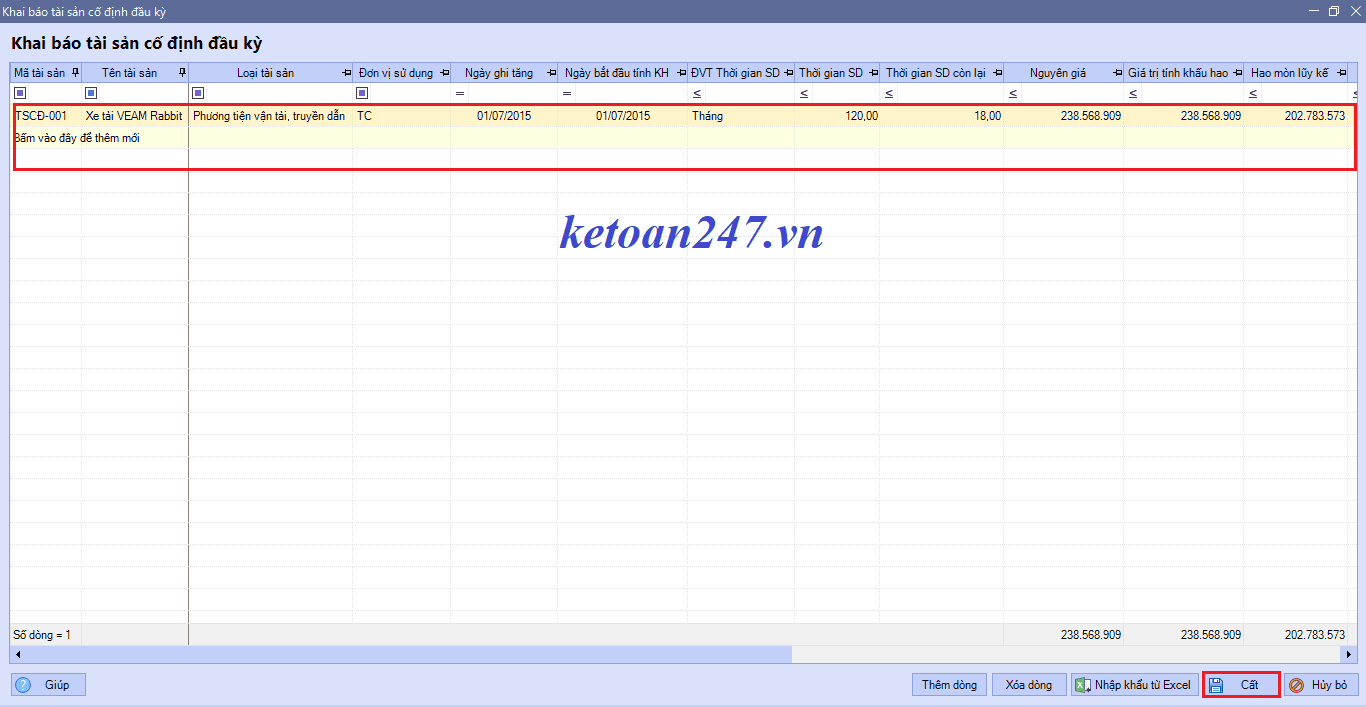
- Các TSCĐ khác thực hiện nhập tượng tự hoặc khai báo cùng lúc nhiều TSCĐ bằng cách ấn “Bấm vào đây để thêm mới” để nhập thêm TSCĐ mới.
Xem bài viết cách nhập khẩu Excel số dư đầu kỳ TSCĐ vào phần mềm Misa