Trường hợp này có 02 cách:
Cách 1: Nhập thủ công hoặc nhập khẩu từ file Excel
Áp dụng đối với doanh nghiệp các năm trước có phát sinh số liệu nhưng mới bắt đầu chuyển sang sử dụng phần mềm kế toán Misa. Nếu không có các file danh mục bằng Excel như: Số dư tài khoản cuối năm trước, Danh sách khách hàng, Danh sách nhà cung cấp, Danh sách vật tư, Danh sách CCDC, TSCĐ… thì phải nhập thủ công.
Lưu ý: Các tài khoản theo dõi chi tiết theo đối tượng phải khai báo danh mục trước khi nhập số dư đầu kỳ: TK 112,131,331,141,154, 15..
=> Ở cách này chúng ta tìm hiểu cách khai báo thông tin ban đầu bằng phương pháp nhập khẩu dữ liệu từ file Excel có sẵn của doanh nghiệp vào phần mềm Misa.
1. Nhập khẩu file Excel cơ cấu tổ chức:

File dữ liệu Excel của doanh nghiệp
Bước 1: Copy dữ liệu từ file Excel của doanh nghiệp sang file Excel theo mẫu của phần mềm Misa:
- Vào “Tệp“/ Chọn “Nhập khẩu từ Excel…“

- Tích chọn loại dữ liệu “Danh mục“
- Tích chọn mục “Cơ cấu tổ chức“
- Ấn “Tải tệp dữ liệu mẫu…“: Lúc này phần mềm Misa kết xuất file Excel danh mục cơ cấu tổ chức theo form mẫu của phần mềm Misa

- Kế toán tiến hành copy dữ liệu trên file dữ liệu Excel có sẵn của doanh nghiệp vào file Excel cơ cấu tổ chức theo form mẫu của phần mềm Misa

- Sau khi copy xong dữ liệu kế toán lưu file Excel của phần mềm Misa vào máy tính và chuẩn bị nhập khẩu dữ liệu vào phần mềm Misa.
Lưu ý khi đưa dữ liệu vào file Excel của phần mềm Misa:
– Những cột có dấu (*) là bắt buộc phải nhập
– Khi nhập đến cột nào thì bỏ con trỏ vào cột đó để đọc hướng dẫn cách nhập
- Mã đơn vị: Doanh nghiệp tự đặt và không được trùng với mã cơ cấu tổ chức khác
- Tên đơn vị: Copy trên file Excel của doanh nghiệp đưa vào
- Cấp tổ chức: Nhập theo hướng dẫn trên file Excel của Misa
– Các cột không bắt buộc khác nếu doanh nghiệp có thông tin và có nhu cầu theo dõi thì nhập theo hướng dẫn trên file Excel của Misa
Bước 2: Nhập khẩu dữ liệu từ file Excel vào phần mềm Misa:
- Vào “Tệp“/ Chọn “Nhập khẩu từ Excel…“
- Tích chọn loại dữ liệu “Danh mục“
- Tích chọn mục “Cơ cấu tổ chức“
- Tích vào biểu tượng “Thư mục” ngay dòng “Đường dẫn đến tệp dữ liệu“
- Chọn file dữ liệu Excel theo mẫu của phần mềm Misa ấn “Open“
- Ấn “Tiếp theo“

- Ấn “Tiếp theo“

- Kiểm tra tình trạng dữ liệu vào nếu phần mềm hiển thị “<Hợp lệ>” là dữ liệu vào đã chính xác
- Nếu phần mềm báo lỗi thì ấn vào “Sửa lại tệp dữ liệu” để sửa lại dữ liệu trên file Excel của Misa và lưu lại. Sau đó ấn vào “Kiểm tra lại dữ liệu” để phần mềm kiểm tra lại dữ liệu đưa vào.
- Nếu dữ liệu vào đã “<Hợp lệ>” thì ấn “Thực hiện” để phần mềm nhập khẩu dữ liệu vào.

- Sau khi hoàn thành ấn “Đóng” để quay về màn hình làm việc

2. Nhập khẩu file Excel danh mục nhân viên:

File dữ liệu Excel của doanh nghiệp
Bước 1: Copy dữ liệu từ file Excel của doanh nghiệp sang file Excel theo mẫu của phần mềm Misa:
- Vào “Tệp“/ Chọn “Nhập khẩu từ Excel…“
- Tích chọn loại dữ liệu “Danh mục“
- Chọn mục “Nhân viên“
- Ấn “Tải tệp dữ liệu mẫu…“: Lúc này phần mềm Misa kết xuất file Excel danh mục nhân viên theo form mẫu của phần mềm Misa

- Kế toán tiến hành copy dữ liệu trên file dữ liệu Excel có sẵn của doanh nghiệp vào file Excel danh mục nhân viên theo form mẫu của phần mềm Misa

- Sau khi copy xong dữ liệu kế toán lưu file Excel của phần mềm Misa vào máy tính và chuẩn bị nhập khẩu dữ liệu vào phần mềm Misa.
Lưu ý khi đưa dữ liệu vào file Excel của phần mềm Misa:
– Những cột có dấu (*) là bắt buộc phải nhập
– Khi nhập đến cột nào thì bỏ con trỏ vào cột đó để đọc hướng dẫn cách nhập
- Mã nhân viên: Doanh nghiệp tự đặt và không được trùng mã nhân viên
- Tên nhân viên: Copy trên file Excel của doanh nghiệp đưa vào
- Mã đơn vị: Nhập mã đơn vị (là mã cơ cấu tổ chức). Nếu không nhớ thì ấn vào menu “Danh mục“/ Chọn “Cơ cấu tổ chức” để xem lại. Trường hợp chưa có cơ cấu tổ chức thì ấn vào “Thêm” để thêm thủ công hoặc nhập khẩu tư file Excel.
- Chức danh: Copy trên file Excel của doanh nghiệp đưa vào
- Giới tính: Nhập theo hướng dẫn trên file Excel của Misa
- Ngày sinh: Copy trên file Excel của doanh nghiệp đưa vào. Đối với những nhân viên không có ngày sinh thì phải ghi ngày “01/01“
- Địa chỉ: Copy trên file Excel của doanh nghiệp đưa vào
– Các cột không bắt buộc khác nếu doanh nghiệp có thông tin và có nhu cầu theo dõi thì nhập theo hướng dẫn trên file Excel của Misa
Bước 2: Nhập khẩu dữ liệu từ file Excel vào phần mềm Misa:
- Vào “Tệp“/ Chọn “Nhập khẩu từ Excel…“
- Tích chọn loại dữ liệu “Danh mục“
- Tích chọn mục “Nhân viên“
- Tích vào biểu tượng “Thư mục” ngay dòng “Đường dẫn đến tệp dữ liệu“
- Chọn file dữ liệu Excel theo mẫu của phần mềm Misa ấn “Open“
- Ấn “Tiếp theo“

- Ấn “Tiếp theo“

- Kiểm tra tình trạng dữ liệu vào nếu phần mềm hiển thị “<Hợp lệ>” là dữ liệu vào đã chính xác
- Nếu phần mềm báo lỗi thì ấn vào “Sửa lại tệp dữ liệu” để sửa lại dữ liệu trên file Excel của Misa và lưu lại. Sau đó ấn vào “Kiểm tra lại dữ liệu” để phần mềm kiểm tra lại dữ liệu đưa vào.
- Nếu dữ liệu vào đã “<Hợp lệ>” thì ấn “Thực hiện” để phần mềm nhập khẩu dữ liệu vào.

- Sau khi hoàn thành ấn “Đóng” để quay về màn hình làm việc

3. Nhập khẩu file Excel danh mục khách hàng:
 File dữ liệu Excel của doanh nghiệp
Bước 1: Copy dữ liệu từ file Excel của doanh nghiệp sang file Excel theo mẫu của phần mềm Misa:
- Vào “Tệp“/ Chọn “Nhập khẩu từ Excel…“
- Tích chọn loại dữ liệu “Danh mục“
- Chọn mục “Khách hàng“
- Ấn “Tải tệp dữ liệu mẫu…“: Lúc này phần mềm Misa sẽ kết xuất file Excel danh mục khách hàng theo form mẫu của phần mềm Misa

- Kế toán tiến hành copy dữ liệu trên file dữ liệu Excel có sẵn của doanh nghiệp vào file Excel danh mục khách hàng theo form mẫu của phần mềm Misa

- Sau khi copy xong dữ liệu kế toán lưu file Excel của phần mềm Misa vào máy tính và chuẩn bị nhập khẩu dữ liệu vào phần mềm Misa.
Lưu ý khi đưa dữ liệu vào file Excel của phần mềm Misa:
– Những cột có dấu (*) là bắt buộc phải nhập
– Khi nhập đến cột nào thì bỏ con trỏ vào cột đó để đọc hướng dẫn cách nhập
- Mã khách hàng: Doanh nghiệp tự đặt và không được trùng mã khách hàng
- Tên khách hàng: Copy trên file Excel của doanh nghiệp đưa vào
- Địa chỉ: Copy trên file Excel của doanh nghiệp đưa vào
- Mã số thuế: Copy trên file Excel của doanh nghiệp đưa vào
- Điện thoại:Copy trên file Excel của doanh nghiệp đưa vào
– Các cột không bắt buộc khác nếu doanh nghiệp có thông tin và có nhu cầu theo dõi thì nhập theo hướng dẫn trên file Excel của Misa
Bước 2: Nhập khẩu dữ liệu từ file Excel vào phần mềm Misa:
- Vào “Tệp“/ Chọn “Nhập khẩu từ Excel…“
- Tích chọn loại dữ liệu “Danh mục“
- Tích chọn mục “Khách hàng“
- Tích vào biểu tượng “Thư mục” ngay dòng “Đường dẫn đến tệp dữ liệu“
- Chọn file dữ liệu Excel theo mẫu của phần mềm Misa ấn “Open“
- Ấn “Tiếp theo“

- Ấn “Tiếp theo“

- Kiểm tra tình trạng dữ liệu vào nếu phần mềm hiển thị “<Hợp lệ>” là dữ liệu vào đã chính xác
- Nếu phần mềm báo lỗi thì ấn vào “Sửa lại tệp dữ liệu” để sửa lại dữ liệu trên file Excel của Misa và lưu lại. Sau đó ấn vào “Kiểm tra lại dữ liệu” để phần mềm kiểm tra lại dữ liệu đưa vào.
- Nếu dữ liệu vào đã “<Hợp lệ>” thì ấn “Thực hiện” để phần mềm nhập khẩu dữ liệu vào.

- Sau khi hoàn thành ấn “Đóng” để quay về màn hình làm việc

4. Nhập khẩu file Excel danh mục nhà cung cấp:

File dữ liệu Excel của doanh nghiệp
Bước 1: Copy dữ liệu từ file Excel của doanh nghiệp sang file Excel theo mẫu của phần mềm Misa:
- Vào “Tệp“/ Chọn “Nhập khẩu từ Excel…“
- Tích chọn loại dữ liệu “Danh mục“
- Chọn mục “Nhà cung cấp“
- Ấn “Tải tệp dữ liệu mẫu…“: Lúc này phần mềm Misa sẽ kết xuất file Excel danh mục nhà cung cấp theo form mẫu của phần mềm Misa

- Kế toán tiến hành copy dữ liệu trên file dữ liệu Excel có sẵn của doanh nghiệp vào file Excel danh mục nhà cung cấp theo form mẫu của phần mềm Misa

- Sau khi copy xong dữ liệu kế toán lưu file Excel của phần mềm Misa vào máy tính và chuẩn bị nhập khẩu dữ liệu vào phần mềm Misa.
Lưu ý khi đưa dữ liệu vào file Excel của phần mềm Misa:
– Những cột có dấu (*) là bắt buộc phải nhập
– Khi nhập đến cột nào thì bỏ con trỏ vào cột đó để đọc hướng dẫn cách nhập
- Mã nhà cung cấp: Doanh nghiệp tự đặt và không được trùng mã nhà cung cấp
- Tên nhà cung cấp: Copy trên file Excel của doanh nghiệp đưa vào
- Địa chỉ: Copy trên file Excel của doanh nghiệp đưa vào
- Mã số thuế: Copy trên file Excel của doanh nghiệp đưa vào
- Điện thoại:Copy trên file Excel của doanh nghiệp đưa vào
– Các cột không bắt buộc khác nếu doanh nghiệp có thông tin và có nhu cầu theo dõi thì nhập theo hướng dẫn trên file Excel của Misa
Bước 2: Nhập khẩu dữ liệu từ file Excel vào phần mềm Misa:
- Vào “Tệp“/ Chọn “Nhập khẩu từ Excel…“
- Tích chọn loại dữ liệu “Danh mục“
- Tích chọn mục “Nhà cung cấp“
- Tích vào biểu tượng “Thư mục” ngay dòng “Đường dẫn đến tệp dữ liệu“
- Chọn file dữ liệu Excel theo mẫu của phần mềm Misa ấn “Open“
- Ấn “Tiếp theo“

- Ấn “Tiếp theo“

- Kiểm tra tình trạng dữ liệu vào nếu phần mềm hiển thị “<Hợp lệ>” là dữ liệu vào đã chính xác
- Nếu phần mềm báo lỗi thì ấn vào “Sửa lại tệp dữ liệu” để sửa lại dữ liệu trên file Excel của Misa và lưu lại. Sau đó ấn vào “Kiểm tra lại dữ liệu” để phần mềm kiểm tra lại dữ liệu đưa vào.
- Nếu dữ liệu vào đã “<Hợp lệ>” thì ấn “Thực hiện” để phần mềm nhập khẩu dữ liệu vào.

- Sau khi hoàn thành ấn “Đóng” để quay về màn hình làm việc

5. Nhập khẩu file Excel danh mục vật tư hàng hóa:


File dữ liệu Excel của doanh nghiệp
Bước 1: Copy dữ liệu từ file Excel của doanh nghiệp sang file Excel theo mẫu của phần mềm Misa:
- Vào “Tệp“/ Chọn “Nhập khẩu từ Excel…“
- Tích chọn loại dữ liệu “Danh mục“
- Chọn mục “Vật tư hàng hóa“
- Ấn “Tải tệp dữ liệu mẫu…“: Lúc này phần mềm Misa kết xuất file Excel danh mục vật tư hàng hóa theo form mẫu của phần mềm Misa

- Kế toán tiến hành copy dữ liệu trên file dữ liệu Excel có sẵn của doanh nghiệp vào file Excel danh mục vật tư hàng hóa theo form mẫu của phần mềm Misa

- Sau khi copy xong dữ liệu kế toán lưu file Excel của phần mềm Misa vào máy tính và chuẩn bị nhập khẩu dữ liệu vào phần mềm Misa.
Lưu ý khi đưa dữ liệu vào file Excel của phần mềm Misa:
– Những cột có dấu (*) là bắt buộc phải nhập
– Khi nhập đến cột nào thì bỏ con trỏ vào cột đó để đọc hướng dẫn cách nhập
- Mã: Doanh nghiệp tự đặt và không được trùng mã vật tư hàng hóa
- Tên: Copy tên vật tư hàng hóa trên file Excel của doanh nghiệp đưa vào
- Đơn vị tính: Copy đơn vị tính trên file Excel của doanh nghiệp đưa vào
- Nhóm VTHH: Nhập mã nhóm vật tư hàng hóa. Nếu không nhớ thì ấn vào menu “Danh mục“/ Chọn “Vật tư hàng hóa“/ Chọn “Nhóm vật tư, hàng hóa, dịch vụ” để xem lại.
- Kho ngầm định: Nhập mã kho. Nếu không nhớ thì ấn vào menu “Danh mục“/ Chọn “Vật tư hàng hóa“/ Chọn “Kho” để xem lại. Trường hợp chưa có mã kho thì ấn vào “Thêm” để thêm thủ công hoặc nhập khẩu tư file Excel.
- TK kho: Nhập tài khoản tồn kho tương ứng của vật tư, hàng hóa thường sử dụng khi nhập kho
- TK doanh thu: Nhập tài khoản doanh thu, thu nhập thường sử dụng khi xuất bán hàng hóa hoặc thanh lý.
- TK chi phí: Nhập tài khoản chi phí thường sử dụng khi xuất vật tư, hàng hóa để bán, sử dụng, sản xuất
- Thuế suất GTGT: Nhập theo hướng dẫn trên file Excel của Misa
– Các cột không bắt buộc khác nếu doanh nghiệp có thông tin và có nhu cầu theo dõi thì nhập theo hướng dẫn trên file Excel của Misa
Bước 2: Nhập khẩu dữ liệu từ file Excel vào phần mềm Misa:
- Vào “Tệp“/ Chọn “Nhập khẩu từ Excel…“
- Tích chọn loại dữ liệu “Danh mục“
- Tích chọn mục “Vật tư hàng hóa“
- Tích vào biểu tượng “Thư mục” ngay dòng “Đường dẫn đến tệp dữ liệu“
- Chọn file dữ liệu Excel theo mẫu của phần mềm Misa ấn “Open“
- Ấn “Tiếp theo“

- Ấn “Tiếp theo“

- Kiểm tra tình trạng dữ liệu vào nếu phần mềm hiển thị “<Hợp lệ>” là dữ liệu vào đã chính xác
- Nếu phần mềm báo lỗi thì ấn vào “Sửa lại tệp dữ liệu” để sửa lại dữ liệu trên file Excel của Misa và lưu lại. Sau đó ấn vào “Kiểm tra lại dữ liệu” để phần mềm kiểm tra lại dữ liệu đưa vào.
- Nếu dữ liệu vào đã “<Hợp lệ>” thì ấn “Thực hiện” để phần mềm nhập khẩu dữ liệu vào.

- Sau khi hoàn thành ấn “Đóng” để quay về màn hình làm việc

6. Nhập khẩu file Excel danh mục công trình:
 File dữ liệu Excel của doanh nghiệp
Bước 1: Copy dữ liệu từ file Excel của doanh nghiệp sang file Excel theo mẫu của phần mềm Misa:
- Vào “Tệp“/ Chọn “Nhập khẩu từ Excel…“
- Tích chọn loại dữ liệu “Danh mục“
- Tích chọn mục “Công trình“
- Ấn “Tải tệp dữ liệu mẫu…“: Lúc này phần mềm Misa kết xuất file Excel danh mục công trình theo form mẫu của phần mềm Misa

- Kế toán tiến hành copy dữ liệu trên file dữ liệu Excel có sẵn của doanh nghiệp vào file Excel danh mục công trình theo form mẫu của phần mềm Misa

- Sau khi copy xong dữ liệu kế toán lưu file Excel của phần mềm Misa vào máy tính và chuẩn bị nhập khẩu dữ liệu vào phần mềm Misa.
Lưu ý khi đưa dữ liệu vào file Excel của phần mềm Misa:
– Những cột có dấu (*) là bắt buộc phải nhập
– Khi nhập đến cột nào thì bỏ con trỏ vào cột đó để đọc hướng dẫn cách nhập
- Mã công trình: Doanh nghiệp tự đặt và không được trùng với mã công trình khác
- Tên công trình: Copy tên công trình trên file Excel của doanh nghiệp đưa vào
– Các cột không bắt buộc khác nếu doanh nghiệp có thông tin và có nhu cầu theo dõi thì nhập theo hướng dẫn trên file Excel của Misa
Bước 2: Nhập khẩu dữ liệu từ file Excel vào phần mềm Misa:
- Vào “Tệp“/ Chọn “Nhập khẩu từ Excel…“
- Tích chọn loại dữ liệu “Danh mục“
- Tích chọn mục “Công trình“
- Tích vào biểu tượng “Thư mục” ngay dòng “Đường dẫn đến tệp dữ liệu“
- Chọn file dữ liệu Excel theo mẫu của phần mềm Misa ấn “Open“
- Ấn “Tiếp theo“

- Ấn “Tiếp theo“

- Kiểm tra tình trạng dữ liệu vào nếu phần mềm hiển thị “<Hợp lệ>” là dữ liệu vào đã chính xác
- Nếu phần mềm báo lỗi thì ấn vào “Sửa lại tệp dữ liệu” để sửa lại dữ liệu trên file Excel của Misa và lưu lại. Sau đó ấn vào “Kiểm tra lại dữ liệu” để phần mềm kiểm tra lại dữ liệu đưa vào.
- Nếu dữ liệu vào đã “<Hợp lệ>” thì ấn “Thực hiện” để phần mềm nhập khẩu dữ liệu vào.

- Sau khi hoàn thành ấn “Đóng” để quay về màn hình làm việc

7. Nhập khẩu file Excel số dư tài khoản ngân hàng:
Bước 1: Khai báo danh mục tài khoản ngân hàng:
- Vào “Danh mục”/ Chọn “Ngân hàng”/ Chọn “Tài khoản ngân hàng”

- Ấn “Thêm“

- Nhập thông tin “Tài khoản ngân hàng“
- Ấn “Cất” để lưu lại thông tin
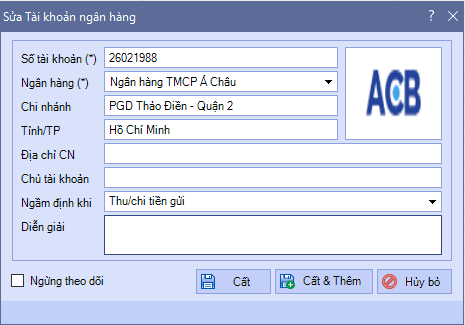
Lưu ý: Trường hợp ngân hàng của doanh nghiệp chưa có trên hệ thống phần mềm Misa thì: Vào “Danh mục”/ Chọn “Ngân hàng”/ Chọn “Ngân hàng” để khai báo thông tin của Ngân hàng trước khi khai báo số tài khoản của Ngân hàng.
Bước 2: Copy dữ liệu từ file Excel của doanh nghiệp sang file Excel theo mẫu của phần mềm Misa:

File dữ liệu Excel của doanh nghiệp
- Vào “Tệp“/ Chọn “Nhập khẩu từ Excel…“

- Tích chọn loại dữ liệu “Số dư“
- Tích chọn mục “Số dư tài khoản ngân hàng“
- Ấn “Tải tệp dữ liệu mẫu…“: Lúc này phần mềm Misa kết xuất file Excel Số dư tài khoản ngân hàng theo form mẫu của phần mềm Misa

- Kế toán tiến hành copy dữ liệu trên file dữ liệu Excel có sẵn của doanh nghiệp vào file Excel Số dư tài khoản ngân hàng theo form mẫu của phần mềm Misa

- Sau khi copy xong dữ liệu kế toán --> lưu file Excel của phần mềm Misa vào máy tính và chuẩn bị nhập khẩu dữ liệu vào phần mềm Misa.
Lưu ý khi đưa dữ liệu vào file Excel của phần mềm Misa:
– Những cột có dấu (*) là bắt buộc phải nhập
– Khi nhập đến cột nào thì bỏ con trỏ vào cột đó để đọc hướng dẫn cách nhập
- Số tài khoản: Nhập tài khoản hạch toán tương ứng (Nếu VND: Nhập 1121, Nếu ngoại tệ: Nhập 1122…)
- TK ngân hàng: Nhập số tài khoản ngân hàng (hoặc Copy số tài khoản ngân hàng trên file Excel của doanh nghiệp đưa vào)
- Loại tiền: Nhập loại tiền hạch toán tương ứng. Nếu không nhớ thì ấn vào menu “Danh mục“/ Chọn “Khác“/ Chọn “Loại tiền” để xem ký hiệu từng loại tiền.
- Dư Nợ: Nhập nếu là số dư nợ của tài khoản ngoại tệ
- Dư Nợ quy đổi: Nhập số dư nợ của tài khoản VND
- Dư Có: Nhập nếu là số dư có của tài khoản ngoại tệ
- Dư Có quy đổi: Nhập số dư có của tài khoản VND
Bước 3: Nhập khẩu dữ liệu từ file Excel vào phần mềm Misa:
- Vào “Tệp“/ Chọn “Nhập khẩu từ Excel…“
- Tích chọn loại dữ liệu “Số dư“
- Tích chọn mục “Số dư tài khoản ngân hàng“
- Tích vào biểu tượng “Thư mục” ngay dòng “Đường dẫn đến tệp dữ liệu“
- Chọn file dữ liệu Excel theo mẫu của phần mềm Misa ấn “Open“
- Ấn “Tiếp theo“

- Ấn “Tiếp theo“

- Kiểm tra tình trạng dữ liệu vào nếu phần mềm hiển thị “<Hợp lệ>” là dữ liệu vào đã chính xác
- Nếu phần mềm báo lỗi thì ấn vào “Sửa lại tệp dữ liệu” để sửa lại dữ liệu trên file Excel của Misa và lưu lại. Sau đó ấn vào “Kiểm tra lại dữ liệu” để phần mềm kiểm tra lại dữ liệu đưa vào.
- Nếu dữ liệu vào đã “<Hợp lệ>” thì ấn “Thực hiện” để phần mềm nhập khẩu dữ liệu vào.

- Sau khi hoàn thành ấn “Đóng” để quay về màn hình làm việc

8. Nhập khẩu file Excel số dư chi phí kinh doanh dở dang (TK 154):
Bước 1: Copy dữ liệu từ file Excel của doanh nghiệp sang file Excel theo mẫu của phần mềm Misa:

File dữ liệu Excel của doanh nghiệp
- Vào “Tệp“/ Chọn “Nhập khẩu từ Excel…“
- Tích chọn loại dữ liệu “Số dư“
- Tích chọn mục “Chi phí dở dang theo công trình“
- Ấn “Tải tệp dữ liệu mẫu…“: Lúc này phần mềm Misa kết xuất file Excel Chi phí dở dang theo công trình theo form mẫu của phần mềm Misa

- Kế toán tiến hành copy dữ liệu trên file dữ liệu Excel có sẵn của doanh nghiệp vào file Excel Chi phí dở dang theo công trình theo form mẫu của phần mềm Misa

- Sau khi copy xong dữ liệu kế toán --> lưu file Excel của phần mềm Misa vào máy tính và chuẩn bị nhập khẩu dữ liệu vào phần mềm Misa.
Lưu ý khi đưa dữ liệu vào file Excel của phần mềm Misa:
– Những cột có dấu (*) là bắt buộc phải nhập
– Khi nhập đến cột nào thì bỏ con trỏ vào cột đó để đọc hướng dẫn cách nhập
- Mã công trình: Nhập mã công trình. Nếu không nhớ mã công trình thì vào “Danh mục“/ Chọn “Công trình“/Chọn “Công trình” để xem lại. Trường hợp chưa có mã công trình thì ấn “Thêm” để thêm mới hoặc nhập khẩu từ Excel.
- Nhập chi phí dở dang: Copy số liệu trên file Excel của doanh nghiệp đưa vào
- Nhập TK chi phí dở dang
Bước 2: Nhập khẩu dữ liệu từ file Excel vào phần mềm Misa:
- Vào “Tệp“/ Chọn “Nhập khẩu từ Excel…“
- Tích chọn loại dữ liệu “Số dư“
- Tích chọn mục “Chi phí dở dang theo công trình“
- Tích vào biểu tượng “Thư mục” ngay dòng “Đường dẫn đến tệp dữ liệu“
- Chọn file dữ liệu Excel theo mẫu của phần mềm Misa ấn “Open“
- Ấn “Tiếp theo“

- Ấn “Tiếp theo“

- Kiểm tra tình trạng dữ liệu vào nếu phần mềm hiển thị “<Hợp lệ>” là dữ liệu vào đã chính xác
- Nếu phần mềm báo lỗi thì ấn vào “Sửa lại tệp dữ liệu” để sửa lại dữ liệu trên file Excel của Misa và lưu lại. Sau đó ấn vào “Kiểm tra lại dữ liệu” để phần mềm kiểm tra lại dữ liệu đưa vào.
- Nếu dữ liệu vào đã “<Hợp lệ>” thì ấn “Thực hiện” để phần mềm nhập khẩu dữ liệu vào.

- Sau khi hoàn thành ấn “Đóng” để quay về màn hình làm việc

9. Nhập khẩu file Excel số dư công nợ phải thu khách hàng (TK 131):
Bước 1: Copy dữ liệu từ file Excel của doanh nghiệp sang file Excel theo mẫu của phần mềm Misa:

File dữ liệu Excel của doanh nghiệp
- Vào “Tệp“/ Chọn “Nhập khẩu từ Excel…“
- Tích chọn loại dữ liệu “Số dư“
- Tích chọn mục “Công nợ khách hàng“
- Ấn “Tải tệp dữ liệu mẫu…“: Lúc này phần mềm Misa kết xuất file Excel Công nợ đàu kỳ khách hàng theo form mẫu của phần mềm Misa

- Kế toán tiến hành copy dữ liệu trên file dữ liệu Excel có sẵn của doanh nghiệp vào file Excel Công nợ đàu kỳ khách hàng theo form mẫu của phần mềm Misa

- Sau khi copy xong dữ liệu kế toán --> lưu file Excel của phần mềm Misa vào máy tính và chuẩn bị nhập khẩu dữ liệu vào phần mềm Misa.
Lưu ý khi đưa dữ liệu vào file Excel của phần mềm Misa:
– Những cột có dấu (*) là bắt buộc phải nhập
– Khi nhập đến cột nào thì bỏ con trỏ vào cột đó để đọc hướng dẫn cách nhập
- Số tài khoản: Nhập số hiệu tài khoản hạch toán theo dõi công nợ phải thu khách hàng
- Mã khách hàng: Nhập mã khách hàng. Nếu không nhớ mã khách hàng thì vào “Danh mục“/ Chọn “Đối tượng“/Chọn “Khách hàng” để xem mã khách hàng. Trường hợp chưa có mã khách hàng thì ấn “Thêm” để thêm mới hoặc nhập khẩu từ Excel.
- Loại tiền: Nhập loại tiền nếu là ngoại tệ. Nếu không nhớ thì ấn vào menu “Danh mục“/ Chọn “Khác“/ Chọn “Loại tiền” để xem ký hiệu từng loại tiền.
- Dư nợ: Copy số liệu trên file Excel công nợ khách hàng của doanh nghiệp đưa vào
– Các cột không bắt buộc khác nếu doanh nghiệp có thông tin và có nhu cầu theo dõi thì nhập theo hướng dẫn trên file Excel của Misa
Bước 2: Nhập khẩu dữ liệu từ file Excel vào phần mềm Misa:
- Vào “Tệp“/ Chọn “Nhập khẩu từ Excel…“
- Tích chọn loại dữ liệu “Số dư“
- Tích chọn mục “Công nợ khách hàng“
- Tích vào biểu tượng “Thư mục” ngay dòng “Đường dẫn đến tệp dữ liệu“
- Chọn file dữ liệu Excel theo mẫu của phần mềm Misa ấn “Open“
- Ấn “Tiếp theo“

- Ấn “Tiếp theo“

- Kiểm tra tình trạng dữ liệu vào nếu phần mềm hiển thị “<Hợp lệ>” là dữ liệu vào đã chính xác
- Nếu phần mềm báo lỗi thì ấn vào “Sửa lại tệp dữ liệu” để sửa lại dữ liệu trên file Excel của Misa và lưu lại. Sau đó ấn vào “Kiểm tra lại dữ liệu” để phần mềm kiểm tra lại dữ liệu đưa vào.
- Nếu dữ liệu vào đã “<Hợp lệ>” thì ấn “Thực hiện” để phần mềm nhập khẩu dữ liệu vào.

- Sau khi hoàn thành ấn “Đóng” để quay về màn hình làm việc

10. Nhập khẩu file Excel số dư công nợ phải trả nhà cung cấp (TK 331):
Bước 1: Copy dữ liệu từ file Excel của doanh nghiệp sang file Excel theo mẫu của phần mềm Misa:

File dữ liệu Excel của doanh nghiệp
- Vào “Tệp“/ Chọn “Nhập khẩu từ Excel…“
- Tích chọn loại dữ liệu “Số dư“
- Tích chọn mục “Công nợ nhà cung cấp“
- Ấn “Tải tệp dữ liệu mẫu…“: Lúc này phần mềm Misa kết xuất file Excel Công nợ đầu kỳ nhà cung cấp theo form mẫu của phần mềm Misa

- Kế toán tiến hành copy dữ liệu trên file dữ liệu Excel có sẵn của doanh nghiệp vào file Excel Công nợ đầu kỳ nhà cung cấp theo form mẫu của phần mềm Misa

- Sau khi copy xong dữ liệu kế toán --> lưu file Excel của phần mềm Misa vào máy tính và chuẩn bị nhập khẩu dữ liệu vào phần mềm Misa.
Lưu ý khi đưa dữ liệu vào file Excel của phần mềm Misa:
– Những cột có dấu (*) là bắt buộc phải nhập
– Khi nhập đến cột nào thì bỏ con trỏ vào cột đó để đọc hướng dẫn cách nhập
- Số tài khoản: Nhập số hiệu tài khoản hạch toán theo dõi công nợ phải trả nhà cung cấp
- Mã nhà cung cấp: Nhập mã nhà cung cấp. Nếu không nhớ mã nhà cung cấp thì vào “Danh mục“/ Chọn “Đối tượng“/Chọn “Nhà cung cấp” để xem mã nhà cung cấp. Trường hợp chưa có mã nhà cung cấp thì ấn “Thêm” để thêm mới hoặc nhập khẩu từ Excel.
- Loại tiền: Nhập loại tiền nếu là ngoại tệ. Nếu không nhớ thì ấn vào menu “Danh mục“/ Chọn “Khác“/ Chọn “Loại tiền” để xem ký hiệu từng loại tiền.
- Dư nợ: Copy số liệu trên file Excel công nợ phải trả nhà cung cấp của doanh nghiệp đưa vào
– Các cột không bắt buộc khác nếu doanh nghiệp có thông tin và có nhu cầu theo dõi thì nhập theo hướng dẫn trên file Excel của Misa
Bước 2: Nhập khẩu dữ liệu từ file Excel vào phần mềm Misa:
- Vào “Tệp“/ Chọn “Nhập khẩu từ Excel…“
- Tích chọn loại dữ liệu “Số dư“
- Tích chọn mục “Công nợ nhà cung cấp“
- Tích vào biểu tượng “Thư mục” ngay dòng “Đường dẫn đến tệp dữ liệu“
- Chọn file dữ liệu Excel theo mẫu của phần mềm Misa ấn “Open“
- Ấn “Tiếp theo“

- Ấn “Tiếp theo“

- Kiểm tra tình trạng dữ liệu vào nếu phần mềm hiển thị “<Hợp lệ>” là dữ liệu vào đã chính xác
- Nếu phần mềm báo lỗi thì ấn vào “Sửa lại tệp dữ liệu” để sửa lại dữ liệu trên file Excel của Misa và lưu lại. Sau đó ấn vào “Kiểm tra lại dữ liệu” để phần mềm kiểm tra lại dữ liệu đưa vào.
- Nếu dữ liệu vào đã “<Hợp lệ>” thì ấn “Thực hiện” để phần mềm nhập khẩu dữ liệu vào.

- Sau khi hoàn thành ấn “Đóng” để quay về màn hình làm việc

11. Nhập khẩu file Excel số dư công nợ tạm ứng nhân viên (TK 141):
Bước 1: Copy dữ liệu từ file Excel của doanh nghiệp sang file Excel theo mẫu của phần mềm Misa:

File dữ liệu Excel của doanh nghiệp
- Vào “Tệp“/ Chọn “Nhập khẩu từ Excel…“
- Tích chọn loại dữ liệu “Số dư“
- Tích chọn mục “Công nợ nhân viên“
- Ấn “Tải tệp dữ liệu mẫu…“: Lúc này phần mềm Misa kết xuất file Excel Công nợ đầu kỳ nhân viên theo form mẫu của phần mềm Misa

- Kế toán tiến hành copy dữ liệu trên file dữ liệu Excel có sẵn của doanh nghiệp vào file Excel Công nợ đầu kỳ nhân viên theo form mẫu của phần mềm Misa

- Sau khi copy xong dữ liệu kế toán --> lưu file Excel của phần mềm Misa vào máy tính và chuẩn bị nhập khẩu dữ liệu vào phần mềm Misa.
Lưu ý khi đưa dữ liệu vào file Excel của phần mềm Misa:
– Những cột có dấu (*) là bắt buộc phải nhập
– Khi nhập đến cột nào thì bỏ con trỏ vào cột đó để đọc hướng dẫn cách nhập
- Số tài khoản: Nhập số hiệu tài khoản hạch toán theo dõi công nợ tạm ứng nhân viên
- Nhân viên: Nhập mã nhân viên. Nếu không nhớ mã nhân viên thì vào “Danh mục“/ Chọn “Đối tượng“/Chọn “Nhân viên” để xem mã nhân viên. Trường hợp chưa có mã nhân viên thì ấn “Thêm” để thêm mới hoặc nhập khẩu từ Excel.
- Loại tiền: Nhập loại tiền nếu là ngoại tệ. Nếu không nhớ thì ấn vào menu “Danh mục“/ Chọn “Khác“/ Chọn “Loại tiền” để xem ký hiệu từng loại tiền.
- Dư nợ: Copy số liệu trên file Excel công nợ phải trả nhà cung cấp của doanh nghiệp đưa vào
– Các cột không bắt buộc khác nếu doanh nghiệp có thông tin và có nhu cầu theo dõi thì nhập theo hướng dẫn trên file Excel của Misa
Bước 2: Nhập khẩu dữ liệu từ file Excel vào phần mềm Misa:
- Vào “Tệp“/ Chọn “Nhập khẩu từ Excel…“
- Tích chọn loại dữ liệu “Số dư“
- Tích chọn mục “Công nợ nhân viên“
- Tích vào biểu tượng “Thư mục” ngay dòng “Đường dẫn đến tệp dữ liệu“
- Chọn file dữ liệu Excel theo mẫu của phần mềm Misa ấn “Open“
- Ấn “Tiếp theo“

- Ấn “Tiếp theo“

- Kiểm tra tình trạng dữ liệu vào nếu phần mềm hiển thị “<Hợp lệ>” là dữ liệu vào đã chính xác
- Nếu phần mềm báo lỗi thì ấn vào “Sửa lại tệp dữ liệu” để sửa lại dữ liệu trên file Excel của Misa và lưu lại. Sau đó ấn vào “Kiểm tra lại dữ liệu” để phần mềm kiểm tra lại dữ liệu đưa vào.
- Nếu dữ liệu vào đã “<Hợp lệ>” thì ấn “Thực hiện” để phần mềm nhập khẩu dữ liệu vào.

- Sau khi hoàn thành ấn “Đóng” để quay về màn hình làm việc

12. Nhập khẩu file Excel số dư hàng tồn kho (TK 15…) tính giá theo phương pháp bình quân:
Bước 1: Copy dữ liệu từ file Excel của doanh nghiệp sang file Excel theo mẫu của phần mềm Misa:

File dữ liệu Excel của doanh nghiệp
- Vào “Tệp“/ Chọn “Nhập khẩu từ Excel…“
- Tích chọn loại dữ liệu “Số dư“
- Tích chọn mục “Tồn kho vật tư, hàng hóa“
- Ấn “Tải tệp dữ liệu mẫu…“: Lúc này phần mềm Misa kết xuất file Excel Tồn kho vật tư, hàng hóa theo form mẫu của phần mềm Misa

- Kế toán tiến hành copy dữ liệu trên file dữ liệu Excel có sẵn của doanh nghiệp vào file Excel Tồn kho vật tư, hàng hóa theo form mẫu của phần mềm Misa

- Sau khi copy xong dữ liệu kế toán --> lưu file Excel của phần mềm Misa vào máy tính và chuẩn bị nhập khẩu dữ liệu vào phần mềm Misa.
Lưu ý khi đưa dữ liệu vào file Excel của phần mềm Misa:
– Những cột có dấu (*) là bắt buộc phải nhập
– Khi nhập đến cột nào thì bỏ con trỏ vào cột đó để đọc hướng dẫn cách nhập
- Mã kho: Nhập mã kho vật tư, hàng hóa. Nếu không nhớ mã kho vật tư, hàng hóa thì vào “Danh mục“/ Chọn “Vật tư hàng hóa“/Chọn “Kho” để xem mã kho vật tư, hàng hóa. Trường hợp chưa có mã kho vật tư, hàng hóa thì ấn “Thêm” để thêm mới hoặc nhập khẩu từ Excel.
- Mã hàng: Nhập mã vật tư, hàng hóa. Nếu không nhớ mã vật tư, hàng hóa thì vào “Danh mục“/ Chọn “Vật tư hàng hóa“/Chọn “Vật tư hàng hóa” để xem mã vật tư, hàng hóa. Trường hợp chưa có mã vật tư, hàng hóa thì ấn “Thêm” để thêm mới hoặc nhập khẩu từ Excel.
- Đơn vị tính:Copy đơn vị tính trên file Excel Tồn kho vật tư, hàng hóa của doanh nghiệp đưa vào.
- Số lượng: Copy số lượng tồn kho cuối kỳ trên file Excel Tồn kho vật tư, hàng hóa của doanh nghiệp đưa vào
- Giá trị: Copy giá trị tồn kho cuối kỳ trên file Excel Tồn kho vật tư, hàng hóa của doanh nghiệp đưa vào
– Các cột không bắt buộc khác nếu doanh nghiệp có thông tin và có nhu cầu theo dõi thì nhập theo hướng dẫn trên file Excel của Misa
Bước 2: Nhập khẩu dữ liệu từ file Excel vào phần mềm Misa:
- Vào “Tệp“/ Chọn “Nhập khẩu từ Excel…“
- Tích chọn loại dữ liệu “Số dư“
- Tích chọn mục “Tồn kho vật tư, hàng hóa“
- Tích vào biểu tượng “Thư mục” ngay dòng “Đường dẫn đến tệp dữ liệu“
- Chọn file dữ liệu Excel theo mẫu của phần mềm Misa ấn “Open“
- Ấn “Tiếp theo“

- Ấn “Tiếp theo“

- Kiểm tra tình trạng dữ liệu vào nếu phần mềm hiển thị “<Hợp lệ>” là dữ liệu vào đã chính xác
- Nếu phần mềm báo lỗi thì ấn vào “Sửa lại tệp dữ liệu” để sửa lại dữ liệu trên file Excel của Misa và lưu lại. Sau đó ấn vào “Kiểm tra lại dữ liệu” để phần mềm kiểm tra lại dữ liệu đưa vào.
- Nếu dữ liệu vào đã “<Hợp lệ>” thì ấn “Thực hiện” để phần mềm nhập khẩu dữ liệu vào.

- Sau khi hoàn thành ấn “Đóng” để quay về màn hình làm việc

13. Nhập khẩu file Excel tài sản cố định đầu kỳ (TK 211):
Bước 1: Copy dữ liệu từ file Excel của doanh nghiệp sang file Excel theo mẫu của phần mềm Misa:

File dữ liệu Excel của doanh nghiệp
- Vào “Tệp“/ Chọn “Nhập khẩu từ Excel…“
- Tích chọn loại dữ liệu “Số dư“
- Tích chọn mục “Khai báo tài sản cố định đầu kỳ“
- Ấn “Tải tệp dữ liệu mẫu…“: Lúc này phần mềm Misa kết xuất file Excel Tài sản cố định đầu kỳ theo form mẫu của phần mềm Misa

- Kế toán tiến hành copy dữ liệu trên file dữ liệu Excel có sẵn của doanh nghiệp vào file Excel tài sản cố định đầu kỳ theo form mẫu của phần mềm Misa

-
Sau khi copy xong dữ liệu kế toán --> lưu file Excel của phần mềm Misa vào máy tính và chuẩn bị nhập khẩu dữ liệu vào phần mềm Misa.
Lưu ý khi đưa dữ liệu vào file Excel của phần mềm Misa:
– Những cột có dấu (*) là bắt buộc phải nhập
– Khi nhập đến cột nào thì bỏ con trỏ vào cột đó để đọc hướng dẫn cách nhập
- Mã tài sản: Doanh nghiệp tự đặt mã tài sản và không được trùng với các tài sản cố định khác
- Tên tài sản: Copy tên TSCĐ trên file Excel Sổ tài sản cố định của doanh nghiệp đưa vào.
- Mã loại tài sản: Nhập mã loại tài sản cố định. Tham khảo tại sheet “Loại TSCĐ” trên file Excel tài sản cố định đầu kỳ của phần mềm Misa.
- Mã đơn vị sử dụng: Nhập mã phòng ban/Bộ phận sử dụng TSCĐ. Nếu không nhớ mã phòng ban/Bộ phận thì vào “Danh mục“/ Chọn “Cơ cấu tổ chức” để xem mã phòng ban/Bộ phận. Trường hợp chưa có mã phòng ban/Bộ phận thì ấn “Thêm” để thêm mới hoặc nhập khẩu từ Excel.
- Ngày ghi tăng: Copy ngày ghi tăng trên file Excel Sổ tài sản cố định của doanh nghiệp đưa vào.
- Ngày bắt đầu tính khấu hao: Copy ngày bắt đầu tính KH trên file Excel Sổ tài sản cố định của doanh nghiệp đưa vào.
- TK nguyên giá: Nhập tài khoản hạch toán ghi tăng tương ứng của TSCĐ
- TK khấu hao: Nhập tài khoản hạch toán hao mòn tương ứng của TSCĐ
- ĐVT thời gian SD: Nhập theo hướng dẫn trên file Excel tài sản cố định đầu kỳ của phần mềm Misa.
+ Nếu tính khấu hao theo năm thì bỏ trống hoặc nhập số “1“
+ Nếu tính khấu hao theo tháng thì nhập số “0“
- Thời gian SD: Nhập số năm hoặc số tháng khấu hao TSCĐ. Nhập theo hướng dẫn trên file Excel tài sản cố định đầu kỳ của phần mềm Misa.
- Thời gian SD còn lại: Nhập số năm hoặc số tháng khấu hao còn lại của TSCĐ. Nhập theo hướng dẫn trên file Excel tài sản cố định đầu kỳ của phần mềm Misa.
- Nguyên giá: Copy nguyên giá trên file Excel Sổ tài sản cố định của doanh nghiệp đưa vào.
- Hao mòn lũy kế: Là giá trị TSCĐ đã khấu hao. Copy hao mòn lũy kế trên file Excel Sổ tài sản cố định của doanh nghiệp đưa vào.
- Giá trị KH tháng: Copy Giá trị khấu hao tháng trên file Excel Sổ tài sản cố định của doanh nghiệp đưa vào.
- Đối tượng phân bổ: Nhập mã đối tượng được phân bổ hoặc có thể bỏ trống nếu đối tượng phân bổ là đơn vị sử dụng
- Tỷ lệ phân bổ: Nhập tỷ lệ phân bổ tương ứng cho từng đối tượng.
+ Nếu chỉ phân bổ cho 1 đối tượng thì nhập 100.
+ Đọc và nhập theo hướng dẫn trên file Excel tài sản cố định đầu kỳ của phần mềm Misa.
- TK chi phí: Nhập tài khoản hạch toán chi phí khấu hao tương ứng với từng đối tượng được phân bổ
– Các cột không bắt buộc khác nếu doanh nghiệp có thông tin và có nhu cầu theo dõi thì nhập theo hướng dẫn trên file Excel của Misa.
Bước 2: Nhập khẩu dữ liệu từ file Excel vào phần mềm Misa:
- Vào “Tệp“/ Chọn “Nhập khẩu từ Excel…“
- Tích chọn loại dữ liệu “Số dư“
- Tích chọn mục “Khai báo tài sản cố định đầu kỳ“
- Tích vào biểu tượng “Thư mục” ngay dòng “Đường dẫn đến tệp dữ liệu“
- Chọn file dữ liệu Excel theo mẫu của phần mềm Misa ấn “Open“
- Ấn “Tiếp theo“

- Ấn “Tiếp theo“

-
Kiểm tra tình trạng dữ liệu vào nếu phần mềm hiển thị “<Hợp lệ>” là dữ liệu vào đã chính xác
- Nếu phần mềm báo lỗi thì ấn vào “Sửa lại tệp dữ liệu” để sửa lại dữ liệu trên file Excel của Misa và lưu lại. Sau đó ấn vào “Kiểm tra lại dữ liệu” để phần mềm kiểm tra lại dữ liệu đưa vào.
-
Nếu dữ liệu vào đã “<Hợp lệ>” thì ấn “Thực hiện” để phần mềm nhập khẩu dữ liệu vào.

- Sau khi hoàn thành ấn “Đóng” để quay về màn hình làm việc
14. Nhập khẩu file Excel công cụ dụng cụ đầu kỳ (TK 242):
Bước 1: Copy dữ liệu từ file Excel của doanh nghiệp sang file Excel theo mẫu của phần mềm Misa:

File dữ liệu Excel của doanh nghiệp
- Vào “Tệp“/ Chọn “Nhập khẩu từ Excel…“
- Tích chọn loại dữ liệu “Số dư“
- Tích chọn mục “Khai báo CCDC đầu kỳ“
- Ấn “Tải tệp dữ liệu mẫu…“: Lúc này phần mềm Misa kết xuất file Excel Công cụ dụng cụ đầu kỳ theo form mẫu của phần mềm Misa

- Kế toán tiến hành copy dữ liệu trên file dữ liệu Excel có sẵn của doanh nghiệp vào file Excel Công cụ dụng cụ đầu kỳ theo form mẫu của phần mềm Misa

-
Sau khi copy xong dữ liệu kế toán --> lưu file Excel của phần mềm Misa vào máy tính và chuẩn bị nhập khẩu dữ liệu vào phần mềm Misa.
Lưu ý khi đưa dữ liệu vào file Excel của phần mềm Misa:
– Những cột có dấu (*) là bắt buộc phải nhập
– Khi nhập đến cột nào thì bỏ con trỏ vào cột đó để đọc hướng dẫn cách nhập
- Mã CCDC: Doanh nghiệp tự đặt mã CCDC và không được trùng mã với các CCDC khác
- Tên CCDC: Copy cột Tên CCDC trên file Excel Sổ theo dõi công cụ dụng cụ của doanh nghiệp đưa vào.
- Ngày ghi tăng: Copy cột ngày ghi tăng trên file Excel Sổ theo dõi công cụ dụng cụ của doanh nghiệp đưa vào.
- TK chờ phân bổ: Nhập tài khoản hạch toán ghi tăng (TK chờ phân bổ) tương ứng của CCDC
- Đơn vị tính: Copy cột ĐVT trên file Excel Sổ theo dõi công cụ dụng cụ của doanh nghiệp đưa vào.
- Số lượng: Copy cột Số lượng ghi tăng trên file Excel Sổ theo dõi công cụ dụng cụ của doanh nghiệp đưa vào.
- Đơn giá: Copy cột Đơn giá trên file Excel Sổ theo dõi công cụ dụng cụ của doanh nghiệp đưa vào.
- Giá trị đã phân bổ: Copy cột Lũy kế đã phân bổ trên file Excel Sổ theo dõi công cụ dụng cụ của doanh nghiệp đưa vào.
- Tổng số kỳ PB (tháng): Nhập số tháng phân bổ của CCDC hoặc Copy cột Số tháng phân bổ trên file Excel Sổ theo dõi công cụ dụng cụ của doanh nghiệp đưa vào.
- Số kỳ PB còn lại (tháng): Nhập số tháng phân bổ còn lại của CCDC hoặc Copy cột Số tháng phân bổ còn lại trên file Excel Sổ theo dõi công cụ dụng cụ của doanh nghiệp đưa vào.
- Số tiền phân bổ hàng kỳ: Nhập số tiền phân bổ hàng tháng của CCDC hoặc Copy cột Giá trị phân bổ hàng tháng trên file Excel Sổ theo dõi công cụ dụng cụ của doanh nghiệp đưa vào.
- Mã đơn vị sử dụng: Nhập mã phòng ban/Bộ phận sử dụng CCDC. Nếu không nhớ mã phòng ban/Bộ phận thì vào “Danh mục“/ Chọn “Cơ cấu tổ chức” để xem mã phòng ban/Bộ phận. Trường hợp chưa có mã phòng ban/Bộ phận thì ấn “Thêm” để thêm mới hoặc nhập khẩu từ Excel. Trường hợp 1 CCDC sử dụng cho nhiều phòng ban/Bộ phận thì phải nhập thành nhiều dòng tương ứng với từng phòng ban/Bộ phận.
- Số lượng đơn vị sử dụng: Nhập số lượng CCDC sử dụng cho từng phòng ban/Bộ phận
- Đối tượng phân bổ: Nhập mã phòng ban/Bộ phận sử dụng CCDC. Nếu không nhớ mã phòng ban/Bộ phận thì vào “Danh mục“/ Chọn “Cơ cấu tổ chức” để xem mã phòng ban/Bộ phận. Trường hợp chưa có mã phòng ban/Bộ phận thì ấn “Thêm” để thêm mới hoặc nhập khẩu từ Excel. Trường hợp 1 CCDC sử dụng cho nhiều phòng ban/Bộ phận thì phải nhập thành nhiều dòng tương ứng với từng phòng ban/Bộ phận.
- Tỷ lệ phân bổ: Nhập tỷ lệ phân bổ tương ứng cho từng đối tượng.
+ Nếu chỉ phân bổ cho 1 đối tượng thì nhập 100.
+ Đọc và nhập theo hướng dẫn trên file Excel Công cụ dụng cụ đầu kỳ của phần mềm Misa.
- TK chi phí: Nhập tài khoản hạch toán chi phí phân bổ tương ứng với từng đối tượng được phân bổ.
– Các cột không bắt buộc khác nếu doanh nghiệp có thông tin và có nhu cầu theo dõi thì nhập theo hướng dẫn trên file Excel của Misa.
Bước 2: Nhập khẩu dữ liệu từ file Excel vào phần mềm Misa:
- Vào “Tệp“/ Chọn “Nhập khẩu từ Excel…“
- Tích chọn loại dữ liệu “Số dư“
- Tích chọn mục “Khai báo CCDC đầu kỳ“
- Tích vào biểu tượng “Thư mục” ngay dòng “Đường dẫn đến tệp dữ liệu“
- Chọn file dữ liệu Excel theo mẫu của phần mềm Misa ấn “Open“
- Ấn “Tiếp theo“

- Ấn “Tiếp theo“

-
Kiểm tra tình trạng dữ liệu vào nếu phần mềm hiển thị “<Hợp lệ>” là dữ liệu vào đã chính xác
- Nếu phần mềm báo lỗi thì ấn vào “Sửa lại tệp dữ liệu” để sửa lại dữ liệu trên file Excel của Misa và lưu lại. Sau đó ấn vào “Kiểm tra lại dữ liệu” để phần mềm kiểm tra lại dữ liệu đưa vào.
-
Nếu dữ liệu vào đã “<Hợp lệ>” thì ấn “Thực hiện” để phần mềm nhập khẩu dữ liệu vào.

- Sau khi hoàn thành ấn “Đóng” để quay về màn hình làm việc

15. Nhập khẩu file Excel số dư tài khoản:
Khi nhập khẩu file Excel số dư tài khoản vào phần mềm Misa doanh nghiệp cần lưu ý:
- Số dư tài khoản nhập khẩu trong trường hợp này là các tài khoản không được theo dõi chi tiết theo từng đối tượng.
- Đối với các tài khoản theo dõi chi tiết theo đối tượng như: TK 112, 131, 141,331 thì không nhập khẩu được mà phải nhập chi tiết theo từng đối tượng theo dõi.
- Số hiệu tài khoản được nhập khẩu phải là tài khoản chi tiết nhất. Ví dụ: TK thuế GTGT phải nộp: 333 là tài khoản cấp 1 có tài khoản chi tiết cấp 2 là 3331 và tài khoản chi tiết cấp 3 là 33311 --> Thì khi nhập khẩu vào phần mềm Misa chọn TK 33311.
- Những tài khoản vừa phải nhập khẩu số dư vừa phải khai báo thông tin chi tiết như: TK 15…,211, 242, 341
Bước 1: Copy dữ liệu từ file Excel của doanh nghiệp sang file Excel theo mẫu của phần mềm Misa:

File dữ liệu Excel của doanh nghiệp
- Vào “Tệp“/ Chọn “Nhập khẩu từ Excel…“
- Tích chọn loại dữ liệu “Số dư“
- Tích chọn mục “Số dư tài khoản“
- Ấn “Tải tệp dữ liệu mẫu…“: Lúc này phần mềm Misa kết xuất file Excel Số dư tài khoản theo form mẫu của phần mềm Misa

- Kế toán tiến hành copy dữ liệu trên file dữ liệu Excel có sẵn của doanh nghiệp vào file Excel Số dư tài khoản theo form mẫu của phần mềm Misa

-
Sau khi copy xong dữ liệu kế toán --> lưu file Excel của phần mềm Misa vào máy tính và chuẩn bị nhập khẩu dữ liệu vào phần mềm Misa.
Lưu ý khi đưa dữ liệu vào file Excel của phần mềm Misa:
– Những cột có dấu (*) là bắt buộc phải nhập
– Khi nhập đến cột nào thì bỏ con trỏ vào cột đó để đọc hướng dẫn cách nhập
- Số tài khoản: Doanh nghiệp nhập số hiệu tài khoản chi tiết nhất hoặc Copy tài khoản chi tiết nhất cột Số hiệu tài khoản trên file Excel Bảng tổng hợp số dư cuối kỳ của doanh nghiệp đưa vào.
- Loại tiền: Nhập loại tiền nếu là ngoại tệ. Nếu không nhớ thì ấn vào menu “Danh mục“/ Chọn “Khác“/ Chọn “Loại tiền” để xem ký hiệu từng loại tiền.
- Dư nợ: Nhập dư Nợ nguyên tệ (Chỉ nhập trong trường hợp là ngoại tệ)
- Dư Nợ quy đổi: Nhập số dư Nợ của tài khoản
- Dư có: Nhập dư Có nguyên tệ (Chỉ nhập trong trường hợp là ngoại tệ)
- Dư Có quy đổi: Nhập số dư Có của tài khoản
– Các cột không bắt buộc khác nếu doanh nghiệp có thông tin và có nhu cầu theo dõi thì nhập theo hướng dẫn trên file Excel của Misa.
Bước 2: Nhập khẩu dữ liệu từ file Excel vào phần mềm Misa:
- Vào “Tệp“/ Chọn “Nhập khẩu từ Excel…“
- Tích chọn loại dữ liệu “Số dư“
- Tích chọn mục “Số dư tài khoản“
- Tích vào biểu tượng “Thư mục” ngay dòng “Đường dẫn đến tệp dữ liệu“
- Chọn file dữ liệu Excel theo mẫu của phần mềm Misa ấn “Open“
- Ấn “Tiếp theo“

- Ấn “Tiếp theo“

-
Kiểm tra tình trạng dữ liệu vào nếu phần mềm hiển thị “<Hợp lệ>” là dữ liệu vào đã chính xác
- Nếu phần mềm báo lỗi thì ấn vào “Sửa lại tệp dữ liệu” để sửa lại dữ liệu trên file Excel của Misa và lưu lại. Sau đó ấn vào “Kiểm tra lại dữ liệu” để phần mềm kiểm tra lại dữ liệu đưa vào.
-
Nếu dữ liệu vào đã “<Hợp lệ>” thì ấn “Thực hiện” để phần mềm nhập khẩu dữ liệu vào.

- Sau khi hoàn thành ấn “Đóng” để quay về màn hình làm việc

Cách 2: Tạo mới dữ liệu kế toán từ năm trước:
Áp dụng cho các doanh nghiệp các năm trước đã có sử dụng phần mềm kế toán Misa. Việc sử dụng chức năng “Tạo mới dữ liệu kế toán từ năm trước” sẽ tự động chuyển số dư cuối năm trước sang thành số dư đầu năm nay cùng với các danh mục khách hàng, Nhà cung cấp, vật tư, hàng hóa… mà không cần phải mất thời gian nhập lại thủ công hoặc nhập khẩu từ Excel.
Mở phần mềm kế toán Misa:
- Vào “Tệp“/ Chọn “Tạo mới dữ liệu kế toán từ năm trước“

- Ấn “Tiếp theo”

- Chọn dữ liệu kế toán năm trước: Là dữ liệu kế toán muốn lấy số dư cuối kỳ sang dữ liệu kế toán năm mới hoặc dữ liệu muốn tách sang dữ liệu mới trường hợp tách dữ liệu.
- Đặt tên cho dữ liệu kế toán năm mới: Ví dụ: tạo mới dữ liệu kế toán năm 2025 thì đặt là “Tên dữ liệu_2025“…
- Chọn ngày bắt đầu hạch toán: Là ngày bắt đầu hạch toán cho dữ liệu kế toán năm mới. Ví dụ: Năm dữ liệu mới là 2025 thì nhập 01/01/2025. Lúc này phần mềm sẽ chuyển toàn bộ dữ liệu cuối năm trước tính hết ngày 31/12 năm trước thành số dư đầu năm nay và chuyển toàn bộ số liệu phát sinh từ ngày 01/01 năm mới trên dữ liệu kế toán năm trước sang dữ liệu kế toán năm mới.
Ví dụ: Công ty Hưng Thịnh năm 2021 có tạo một dữ liệu kế toán 2021 hạch toán chung cho số liệu phát sinh 3 năm tài chính: 2021,2022,2023. Đến tháng 04 năm 2024 công ty Hưng Thịnh đã nộp xong BCTC 2023 đồng thời cũng hạch toán toàn bộ chứng từ phát sinh từ tháng 01/2024 đến tháng 04/2024 trên dữ liệu kế toán 2021. Sang 2024 công ty Hưng Thịnh muốn tạo dữ liệu kế toán mới 2024 để hạch toán tiếp từ 2024 còn dữ liệu kế toán 2021 công ty sẽ lưu trữ vào nơi an toàn.
=> Khi tạo mới dữ liệu kế toán 2024 trong tháng 04/2024. Công ty Hưng Thịnh chọn ngày hạch toán là ngày 01/01/2024. Thì phần mềm sẽ chuyển toàn bộ số dư cuối năm 2023 sang thành số dư đầu năm 2024 và toàn bộ chứng từ phát sinh từ tháng 01/2024 đến tháng 04/2024 sang dữ liệu kế toán 2024. Đồng thời chuyển luôn toàn bộ danh mục vật tư, khách hàng, nhà cung cấp, TSCĐ, CCDC … sang dữ liệu kế toán mới.

- Khi xuất hiện màn hình bên dưới là phần mềm đang trong qua trình chuyển số liệu sang dữ liệu kế toán mới. Thời gian hoàn thành nhanh hay chậm tùy thuộc vào độ lớn của dữ liệu kế toán và tốc độ xử lý của máy tính. Doanh nghiệp phải chờ đến khi xuất hiện thông báo mới.

-
Khi xuất hiện màn hình thông báo “Tạo mới dữ liệu thành công” là dữ liệu kế toán đã được tạo mới
- Ấn “Đóng” để trở về màn hình đăng nhập

– Lưu ý khi thực hiện chức năng tạo mới dữ liệu kế toán từ năm trước:
- Doanh nghiệp phải có dữ liệu kế toán của năm trước trên phần mềm kế toán Misa
- Phải chọn đúng dữ liệu kế toán của năm trước trường hợp trên phần mềm có nhiều dữ liệu kế toán
- Phải hoàn tất các công việc cuối năm trước và số liệu đã đầy đủ, chính xác, chốt để làm báo cáo tài chính
- Phải chọn ngày hạch toán cho chính xác vì thông tin này không thay đổi được khi dữ liệu kế toán được tạo mới và ảnh hưởng đến thời gian lấy dữ liệu của phần mềm.
- Đọc kỹ những cảnh báo trong quá trình tạo mới dữ liệu kế toán.
- Khi dữ liệu kế toán mới được tạo thành công. Doanh nghiệp đăng nhập vào dữ liệu kế toán mới kiểm tra lại số liệu được phần mềm chuyển qua xem có chính xác chưa để có hướng xử lý kịp thời.